febrero de 2026
Cómo pasar audiolibros a Apple Books en tu iPhone
La guía definitiva en 3 pasos para pasar audiolibros a Apple Books en tu iPhone sin iTunes. ¿Tienes archivos sueltos? Convierte primero de MP3 a M4B con un creador de audiolibros.

Escuchar audiolibros con Apple Books cuando vas de un lado a otro es comodísimo. Pero desde que Apple retiró iTunes en macOS, pasar tus propios archivos de audiolibro se ha vuelto un misterio para mucha gente.
Por suerte, el proceso sigue siendo sencillo cuando sabes dónde mirar. iOS no permite que otras apps añadan audiolibros directamente a Apple Books en el iPhone, así que el camino pasa por un Mac. En esta guía rápida te explicamos los tres pasos para importar tus audiolibros a tu iPhone a mano, sin iTunes ni programas de escritorio de terceros.
Lo que necesitas
- Tu iPhone y un cable USB o Lightning compatible.
- Un Mac.
- Tu audiolibro en formato
.m4b(el formato de audiolibro nativo de Apple).
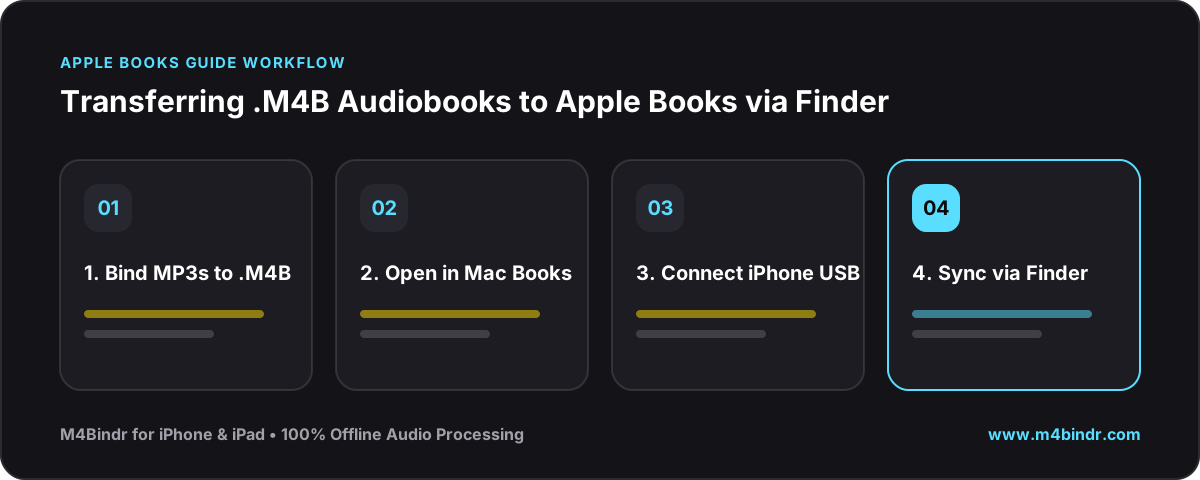
Paso 1: importa el audiolibro en tu Mac
Busca tu archivo de audiolibro .m4b en el Mac y haz doble clic. El Mac abrirá automáticamente la app Libros y empezará a reproducirlo. Eso confirma que se ha añadido a tu biblioteca local.
Paso 2: conecta tu iPhone
Conecta el iPhone al Mac con el cable USB. Si en el iPhone aparece el aviso «¿Confiar en este ordenador?», toca Confiar e introduce tu código para autorizar la conexión.
Paso 3: sincroniza desde el Finder
- Abre una ventana nueva del Finder. En la barra lateral, en «Ubicaciones», haz clic en tu iPhone.
- En la parte superior de la ventana de tu dispositivo, haz clic en la pestaña Audiolibros.
- Marca la casilla «Sincronizar audiolibros en [tu iPhone]». Puedes sincronizar toda la biblioteca o elegir solo los títulos que quieras.
- Por último, haz clic en el botón Sincronizar, abajo a la derecha.
¡Listo!
Cuando termine la sincronización, tus audiolibros estarán en el iPhone. Abre Apple Books en el teléfono y los encontrarás junto a tus libros comprados, listos para escuchar. ¿No tienes Mac? Abre el M4B en un reproductor de audiolibros de terceros en tu iPhone, como BookPlayer. ¡Feliz escucha!


