marzo de 2026
Cómo unir archivos MP3 en un audiolibro M4B directamente en tu iPhone
¿Harto de escuchar decenas de MP3 sueltos? Aprende a convertir MP3 a M4B en tu iPhone y a unirlo todo en un único archivo con capítulos.

Si descargas audiolibros fuera de las tiendas tradicionales, seguro que conoces la frustración de recibir una carpeta con 30 o 40 archivos MP3 o M4A sueltos. Escucharlos en orden es un rollo, llenan tu app de música y no recuerdan dónde lo dejaste.
Convertir esos archivos sueltos en un único archivo .m4b, el formato estándar de Apple Books y de los buenos reproductores, antes exigía programas de escritorio complicados. Ahora puedes hacerlo entero en tu iPhone con M4Bindr.
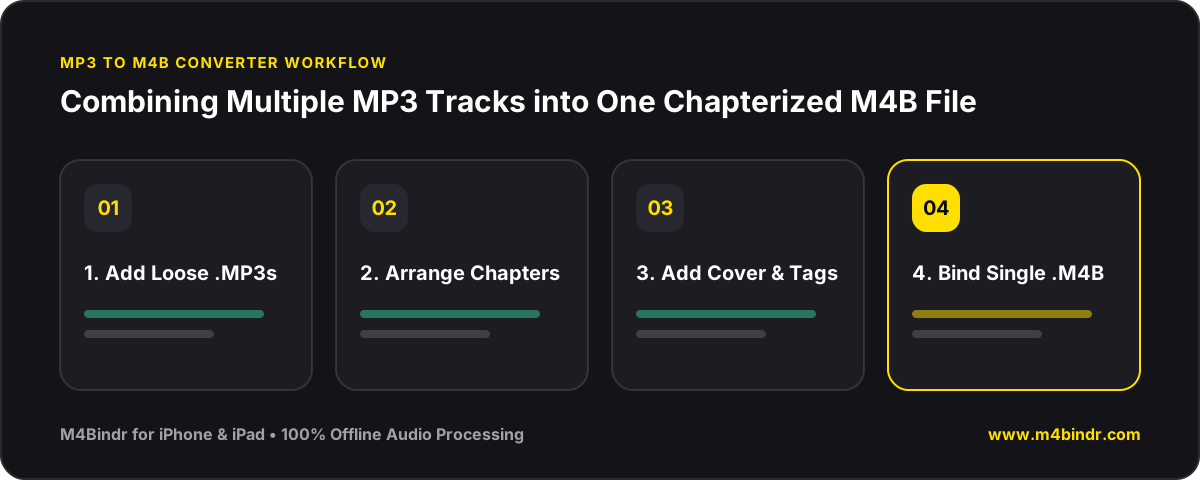
Aquí tienes una guía rápida en tres pasos para unir MP3 en un M4B desde el móvil.
Paso 1: importa y ordena los archivos
Abre M4Bindr y toca Añadir archivos de audio. Puedes elegir tus MP3, M4A o M4B directamente desde la app Archivos o desde iCloud Drive.
Cuando estén cargados, arrástralos para dejarlos en el orden correcto. Si los nombres son un desastre, toca cualquier archivo para cambiar el título del capítulo o su número. Cuando los capítulos estén perfectos, toca Guardar.
Paso 2: añade los metadatos del audiolibro
Un audiolibro de verdad necesita identificarse bien. En la pantalla principal, toca Añadir metadatos. Ahí puedes personalizar:
- El título del libro (obligatorio)
- Autor y narrador
- Año de publicación
- Portada
Una portada y los datos del autor hacen que tu audiolibro se vea oficial en tu biblioteca. Cuando termines, toca Guardar.
Paso 3: créalo todo junto
Ahora viene la magia. Toca Crear audiolibro en la pantalla principal.
M4Bindr procesa el audio entero en tu dispositivo: no hay subidas lentas a la nube y tus archivos conservan su calidad original. En iOS 26 y posteriores puedes salir de la app mientras se crea: verás el progreso en la pantalla de bloqueo y te llegará un aviso cuando termine. En versiones anteriores de iOS, deja la app abierta; si sales, la creación se pausa y continúa donde la dejaste cuando vuelvas.
Exportar y escuchar
Cuando termine la barra de progreso, tu nuevo audiolibro M4B estará listo. Puedes exportarlo al momento a iCloud Drive, a la app Archivos o compartirlo directamente con tu reproductor M4B favorito (como BookPlayer). Para escucharlo en Apple Books, sincronízalo a través de un Mac, ya que iOS no permite que otras apps añadan audiolibros directamente a Apple Books en el iPhone.
Tus audiolibros también se guardan en la pestaña Biblioteca de la app, para que puedas volver a exportarlos cuando quieras. Eso sí: si borras un audiolibro de la biblioteca de M4Bindr, se elimina para siempre, así que haz siempre copia de tus favoritos.
Tanto si organizas una saga de fantasía enorme como si recopilas un archivo de pódcast gigante, crear un audiolibro en el iPhone nunca ha sido tan fácil.


