février 2026
Comment transférer des livres audio vers Apple Books sur ton iPhone
Le guide en 3 étapes pour transférer des livres audio vers Apple Books sur ton iPhone sans iTunes. Tu as des fichiers séparés ? Convertis d’abord tes MP3 en M4B avec un créateur de livres audio.

Écouter des livres audio avec Apple Books en déplacement, c’est super pratique. Mais depuis qu’Apple a abandonné iTunes sur macOS, transférer ses propres fichiers de livres audio laisse beaucoup de gens perplexes.
Heureusement, c’est toujours simple quand on sait où regarder. iOS ne permet pas aux autres apps d’ajouter directement des livres audio à Apple Books sur iPhone : il faut donc passer par un Mac. Dans ce guide rapide, on te montre les trois étapes pour importer tes livres audio sur ton iPhone à la main, sans iTunes ni logiciel tiers.
Ce qu’il te faut
- Ton iPhone et un câble USB ou Lightning compatible.
- Un Mac.
- Ton livre audio au format
.m4b(le format de livre audio natif d’Apple).
Étape 1 : importe le livre audio sur ton Mac
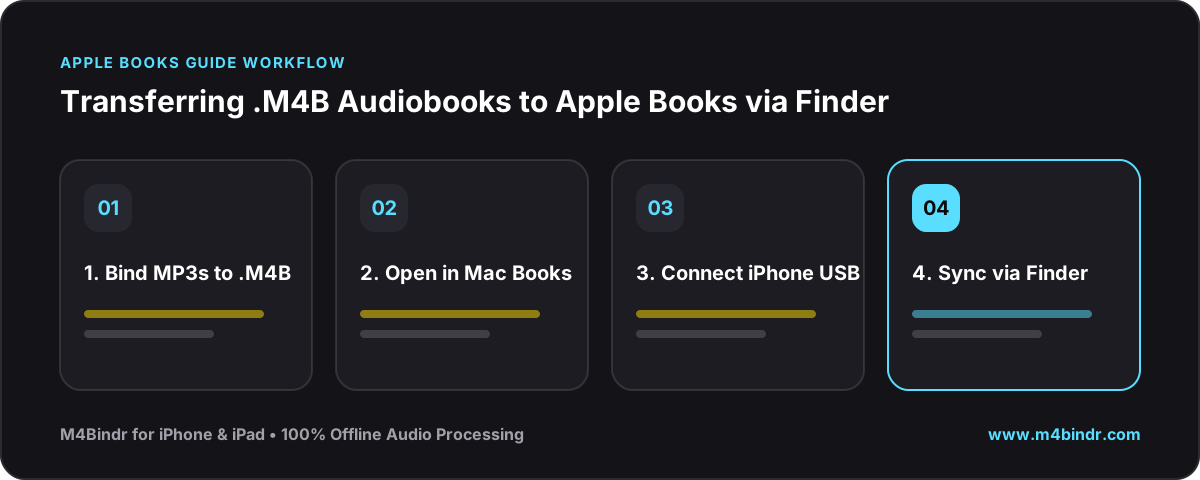
Repère ton fichier de livre audio .m4b sur ton Mac et double-clique dessus. Ton Mac ouvre automatiquement l’app Livres et lance la lecture. Cela confirme qu’il a bien été ajouté à ta bibliothèque locale.
Étape 2 : branche ton iPhone
Connecte ton iPhone à ton Mac avec le câble USB. Si ton iPhone affiche « Faire confiance à cet ordinateur ? », touche Se fier et saisis ton code pour autoriser la connexion.
Étape 3 : synchronise avec le Finder
- Ouvre une nouvelle fenêtre du Finder. Dans la barre latérale, sous « Emplacements », clique sur ton iPhone.
- En haut de la fenêtre de ton appareil, clique sur l’onglet Livres audio.
- Coche « Synchroniser les livres audio sur [ton iPhone] ». Tu peux synchroniser toute ta bibliothèque ou choisir seulement certains titres.
- Enfin, clique sur le bouton Synchroniser en bas à droite de la fenêtre.
C’est fait !
Une fois la synchronisation terminée, tes livres audio sont sur ton iPhone. Ouvre Apple Books sur ton téléphone : ils t’attendent à côté de tes livres achetés. Pas de Mac sous la main ? Ouvre plutôt le M4B dans un lecteur de livres audio tiers sur ton iPhone, comme BookPlayer. Bonne écoute !


