avril 2026
Changer la couverture d’un livre audio et modifier les métadonnées .m4b sur iPhone
Couverture, auteur ou titre manquants ? Découvre comment ajouter une couverture à tes fichiers .m4b, mettre à jour les tags et modifier les métadonnées de tes livres audio directement sur ton iPhone.

L’un des plus gros agacements quand on télécharge des livres audio hors des boutiques officielles, ce sont les métadonnées en désordre. Tu importes un fichier dans ton lecteur préféré, et il s’affiche avec « Artiste inconnu », un titre générique comme Track_01 ou un carré gris à la place de la jolie couverture que tu attendais.
Avant, pour corriger ces tags, il fallait brancher ton téléphone à un Mac ou un PC et utiliser un logiciel dédié. Aujourd’hui, tu peux ajouter ou modifier les métadonnées d’un livre audio directement sur ton iPhone.
Pourquoi les métadonnées d’un livre audio sont-elles importantes ?
Les métadonnées sont les tags cachés dans le fichier du livre audio. Elles indiquent à des apps comme Apple Books ce qu’elles lisent. De bonnes métadonnées gardent ta bibliothèque organisée et agréable à regarder. Les essentielles sont :
- Titre : le vrai nom du livre.
- Auteur et narrateur : pour trier ta bibliothèque par créateur.
- Année de parution : pratique pour suivre l’ordre chronologique d’une série.
- Couverture : la vignette qui s’affiche sur l’étagère de ta bibliothèque.
Comment modifier les tags et ajouter une couverture à un livre audio M4B
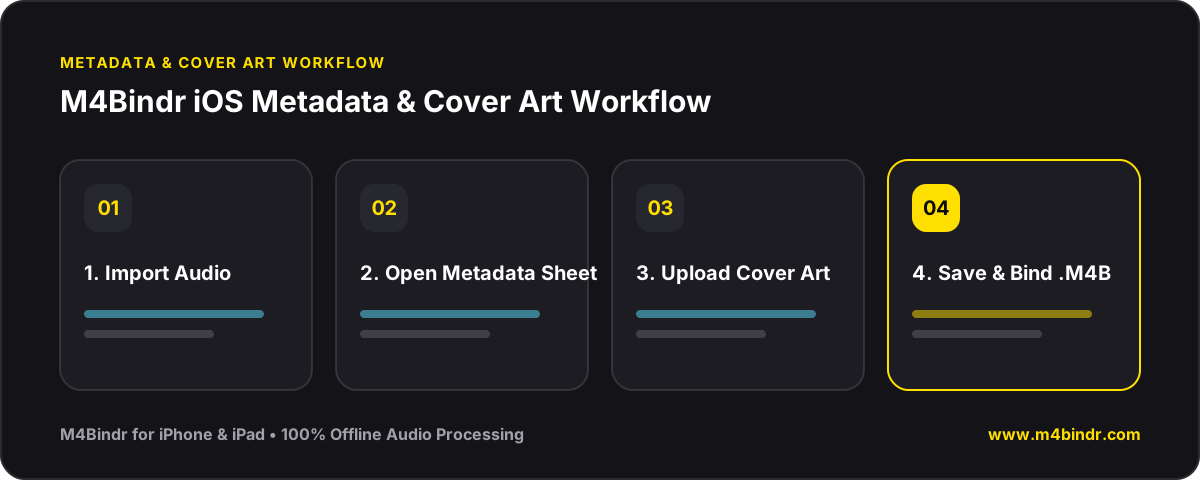
Tu peux assembler tes fichiers audio et modifier leurs métadonnées directement sur iOS avec M4Bindr, le créateur de livres audio. Voici comment :
- Importe ton audio : ouvre M4Bindr et touche Ajouter des fichiers audio. Choisis les fichiers MP3, M4A ou M4B que tu veux organiser.
- Ouvre la fiche des métadonnées : une fois tes chapitres chargés, touche Ajouter des métadonnées sur l’écran d’accueil. Une fiche s’ouvre depuis le bas avec tous les champs modifiables.
- Saisis les informations : tu pars d’une page blanche, alors saisis le vrai titre du livre, l’auteur et le narrateur. Seul le titre est obligatoire. Plus tu donnes d’informations, plus ton livre audio sera beau dans ta bibliothèque.
- Ajoute une couverture : touche l’emplacement de l’image pour importer une couverture. Que la vignette manque ou que tu veuilles intégrer une couverture haute résolution à ton fichier .m4b, c’est la méthode la plus simple. Enregistre la couverture officielle depuis Safari dans Photos, puis choisis-la ici.
- Enregistre et crée le livre audio : touche Enregistrer pour valider tes tags. Touche ensuite Créer le livre audio. L’app génère un tout nouveau fichier M4B avec toutes tes métadonnées à l’intérieur.
Profite d’une belle bibliothèque
Une fois le livre créé, exporte le M4B final vers ton lecteur préféré. Il s’affichera avec le bon titre, le bon auteur et une superbe couverture. Prendre quelques secondes pour soigner les métadonnées donne à ta collection de livres audio un côté haut de gamme et bien rangé.


