Februar 2026
So überträgst du Hörbücher in Apple Books auf deinem iPhone
Die Anleitung in 3 Schritten, um Hörbücher ohne iTunes in Apple Books auf dein iPhone zu übertragen. Du hast lose Dateien? Wandle MP3 vorher mit einem Hörbuch-Creator in M4B um.

Hörbücher unterwegs mit Apple Books zu hören, ist für Pendler und Hörbuchfans unglaublich bequem. Seit Apple iTunes unter macOS abgeschafft hat, stehen aber viele ratlos da, wenn sie eigene Hörbuchdateien übertragen wollen.
Zum Glück ist es ganz einfach, wenn man weiß, wo man suchen muss. iOS erlaubt anderen Apps nicht, Hörbücher direkt zu Apple Books auf dem iPhone hinzuzufügen, deshalb führt der Weg über einen Mac. In dieser kurzen Anleitung zeigen wir dir die drei Schritte, um deine Hörbücher manuell auf dein iPhone zu bringen, ganz ohne iTunes oder Desktop-Tools von Drittanbietern.
Das brauchst du
- Dein iPhone und ein passendes USB- oder Lightning-Kabel.
- Einen Mac.
- Dein Hörbuch im Format
.m4b(Apples natives Hörbuchformat).
Schritt 1: Hörbuch auf den Mac importieren
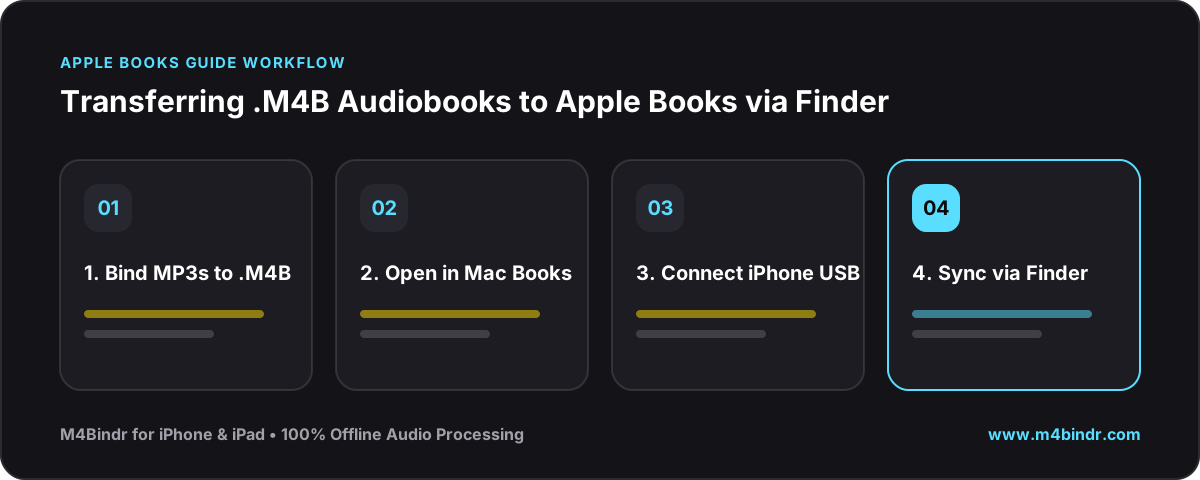
Such deine .m4b-Hörbuchdatei auf dem Mac und doppelklicke darauf. Dein Mac öffnet automatisch die Bücher-App und spielt das Hörbuch ab. Damit ist es in deiner lokalen Mac-Bibliothek.
Schritt 2: iPhone anschließen
Verbinde dein iPhone per USB-Kabel mit dem Mac. Fragt dein iPhone „Diesem Computer vertrauen?“, tippe auf Vertrauen und gib deinen Code ein, um die Verbindung zu erlauben.
Schritt 3: Über den Finder synchronisieren
- Öffne ein neues Finder-Fenster. Klicke in der Seitenleiste unter „Orte“ auf dein iPhone.
- Klicke oben im Fenster deines Geräts auf den Tab Hörbücher.
- Aktiviere „Hörbücher auf [dein iPhone] synchronisieren“. Du kannst deine ganze Bibliothek synchronisieren oder gezielt einzelne Titel auswählen.
- Klicke zum Schluss unten rechts auf Synchronisieren.
Fertig!
Nach der Synchronisierung sind deine Hörbücher auf dem iPhone. Öffne Apple Books auf deinem Handy, und du findest sie neben deinen gekauften Büchern. Kein Mac zur Hand? Dann öffne die M4B-Datei einfach in einem Hörbuchplayer eines Drittanbieters auf dem iPhone, zum Beispiel BookPlayer. Viel Spaß beim Hören!


