April 2026
Hörbuch-Cover ändern und M4B-Metadaten auf dem iPhone bearbeiten
Fehlt das Cover, der Autor oder der richtige Titel? So fügst du Cover in .m4b-Dateien ein, aktualisierst Tags und bearbeitest die Metadaten deiner Hörbücher direkt auf dem iPhone.

Eines der größten Ärgernisse bei Hörbüchern außerhalb der offiziellen Stores sind chaotische Metadaten. Du importierst eine Datei in deinen Lieblingsplayer, und sie erscheint als „Unbekannter Künstler“, mit einem nichtssagenden Titel wie Track_01 oder einem grauen Quadrat statt des schönen Covers.
Früher musstest du dein iPhone dafür an einen Mac oder PC anschließen und spezielle Desktop-Software nutzen. Heute kannst du die Metadaten eines Hörbuchs ganz einfach direkt auf dem iPhone hinzufügen oder bearbeiten.
Warum sind Hörbuch-Metadaten wichtig?
Metadaten sind die versteckten Tags in der Hörbuchdatei. Sie sagen Apps wie Apple Books, was sie da eigentlich abspielen. Saubere Metadaten halten deine Bibliothek ordentlich und schön. Die wichtigsten sind:
- Titel: der echte Name des Buchs.
- Autor und Sprecher: damit du deine Bibliothek nach Urhebern sortieren kannst.
- Erscheinungsjahr: praktisch, um die Reihenfolge einer Reihe im Blick zu behalten.
- Cover: das Vorschaubild in deinem Bücherregal.
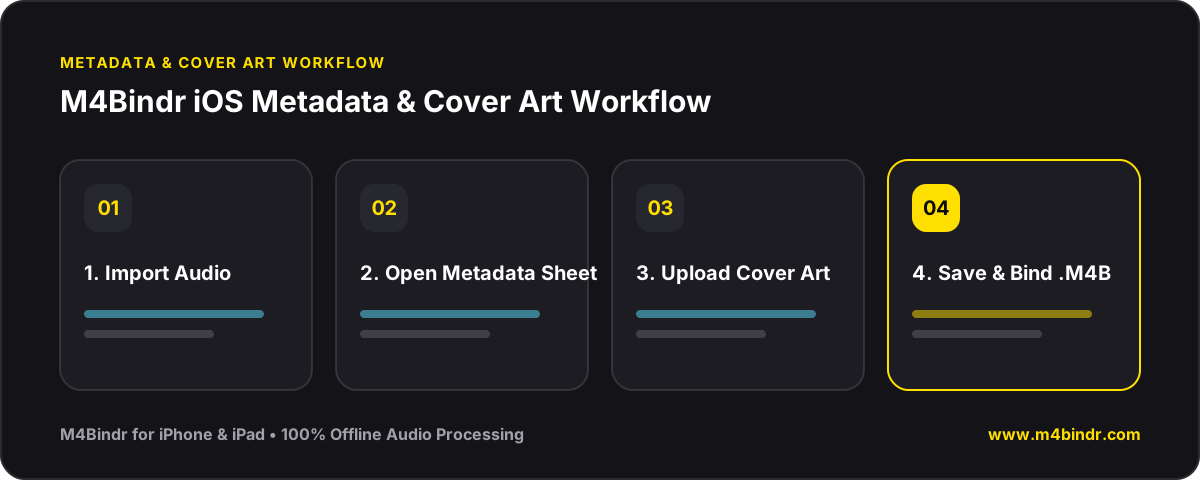
So bearbeitest du Tags und fügst ein Cover zu M4B-Hörbüchern hinzu
Mit dem Hörbuch-Creator M4Bindr kannst du deine Audiodateien direkt unter iOS zusammenfügen und ihre Metadaten bearbeiten. So geht’s:
- Audio importieren: Öffne M4Bindr und tippe auf Audiodateien hinzufügen. Wähle die MP3-, M4A- oder M4B-Dateien aus, die du ordnen möchtest.
- Metadaten öffnen: Sobald deine Kapitel geladen sind, tippe auf dem Startbildschirm auf Metadaten hinzufügen. Von unten fährt ein Fenster mit allen bearbeitbaren Feldern hoch.
- Details eintragen: Du startest mit leeren Feldern. Trag den echten Buchtitel, den Autor und den Sprecher ein. Nur der Titel ist Pflicht. Je mehr Infos du angibst, desto besser sieht dein Hörbuch in der Bibliothek aus.
- Cover hinzufügen: Tippe auf den Bildplatzhalter, um ein eigenes Cover hochzuladen. Egal ob ein Vorschaubild fehlt oder du ein hochauflösendes Cover in deine .m4b-Datei einfügen willst: So geht es am einfachsten. Speichere das offizielle Buchcover aus Safari in deiner Fotos-App und wähle es hier aus.
- Speichern und erstellen: Tippe auf Speichern, um deine Tags zu übernehmen. Tippe dann auf Hörbuch erstellen. Die App erzeugt eine brandneue M4B-Datei mit all deinen Metadaten.
Genieß eine schöne Bibliothek
Wenn das Hörbuch fertig ist, exportiere die M4B-Datei in deinen Lieblingsplayer. Sie erscheint mit richtigem Titel, Autor und tollem Cover. Ein paar Sekunden für ordentliche Metadaten lassen deine Hörbuchsammlung hochwertig und professionell wirken.


