abril de 2026
Cómo escuchar audiolibros de LibriVox en iPhone (de la mejor manera)
¿Te encantan los audiolibros gratuitos de dominio público pero odias gestionar decenas de MP3? Aprende a convertir tus descargas de LibriVox en un archivo M4B listo para Apple Books.
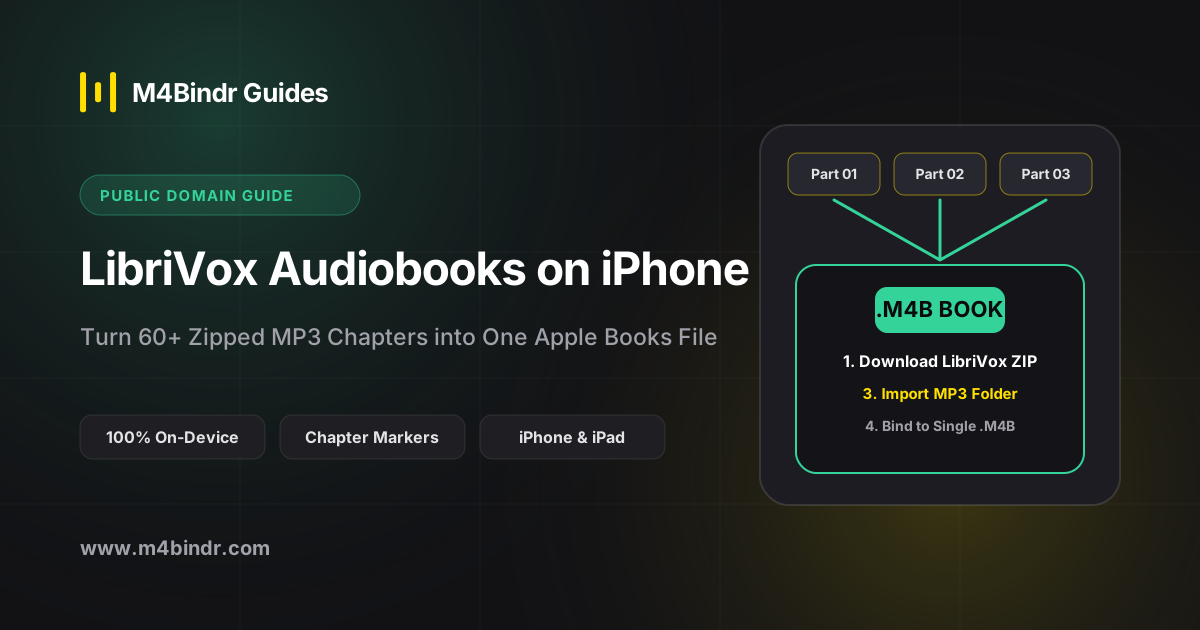
LibriVox es uno de los grandes tesoros de internet. Con miles de audiolibros gratuitos de dominio público leídos por voluntarios, es una mina de literatura clásica. Pero si alguna vez has intentado descargar un libro de LibriVox en tu iPhone, seguramente te has topado con un obstáculo muy frustrante.
LibriVox distribuye los libros como carpetas llenas de MP3 sueltos. Veamos por qué eso arruina la experiencia en iOS y cómo arreglarlo en minutos con un creador de audiolibros.
El problema de los MP3 de LibriVox
Cuando descargas una novela clásica como Orgullo y prejuicio de LibriVox, no recibes un único archivo. Recibes una carpeta ZIP con más de 60 pistas MP3 sueltas.
Si simplemente descomprimes esos MP3 en la app Archivos del iPhone e intentas escucharlos, es una pesadilla. El reproductor los trata como canciones normales. Si pausas, cierras la app para mirar un mensaje y vuelves más tarde, el libro habrá vuelto al principio de la pista. No hay marcadores, ni portada, y pasar de un capítulo a otro significa saltar de archivo en archivo a mano.
¿La solución? Tienes que convertir de MP3 a M4B. El M4B es el formato de audiolibro nativo de Apple Books. Lo junta todo en un único archivo, integra una portada bonita y recuerda exactamente por dónde vas.
La solución: crea tus audiolibros directamente en el iPhone
Antes, convertir los MP3 de LibriVox en un M4B exigía instalar un programa en un Mac o PC, esperar a una conversión larga y luego sincronizar el archivo al móvil con un cable.
Ahora puedes hacerlo desde el sofá con la herramienta M4B de M4Bindr. Es una app nativa de iOS para crear audiolibros, pensada para que plataformas como LibriVox sean fáciles de disfrutar.
✓3 pasos para disfrutar LibriVox como se merece
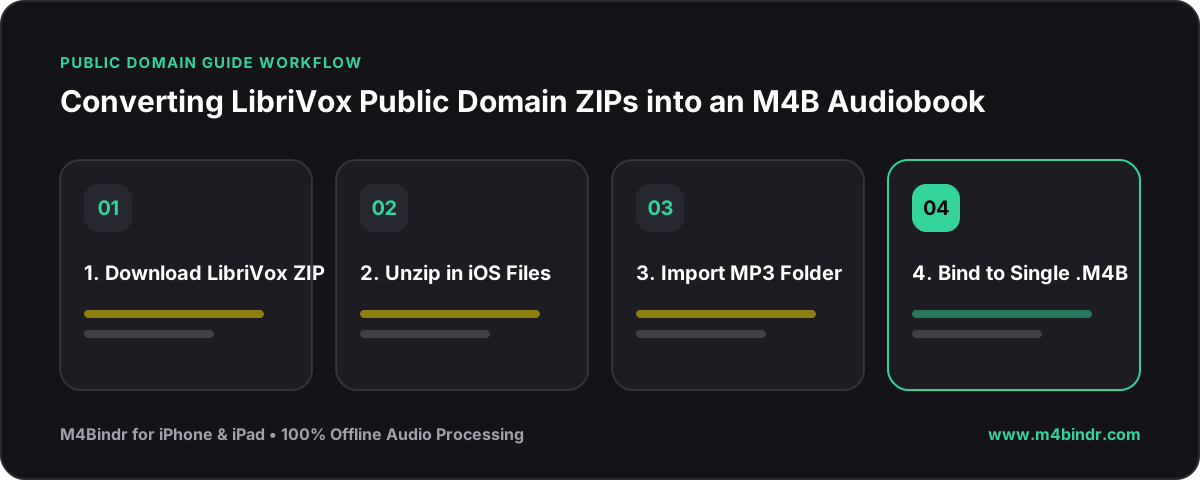
- Descarga los MP3: entra en la web de LibriVox con Safari, busca un libro y toca «Download ZIP». Cuando llegue a la app Archivos, toca el ZIP para descomprimirlo en una carpeta.
- Impórtalos en M4Bindr: abre M4Bindr, toca «Añadir archivos de audio» y selecciona todos los MP3 de esa carpeta. Se colocarán automáticamente en orden de capítulos.
- Crea y exporta: añade el título y la portada del libro y toca Crear audiolibro. En unos momentos, tus 60 MP3 sueltos se habrán unido en un único archivo M4B.
Disfruta de tu libro en Apple Books
Cuando M4Bindr termine de crear el archivo, puedes abrirlo en cualquier reproductor M4B de tu iPhone o sincronizarlo con la app Apple Books a través de un Mac (iOS no permite que otras apps añadan audiolibros directamente a Apple Books en el iPhone). Apple Books lo reconocerá como un audiolibro de verdad, con la portada que elegiste, saltos de capítulo que funcionan y una memoria perfecta de pausa y reanudación.
Deja de pelearte con reproductores de música y archivos desperdigados. Si empaquetas tus hallazgos de dominio público con un creador de audiolibros para iOS, disfrutarás de LibriVox igual que de un audiolibro comprado.


