mayo de 2026
Cómo unir varios archivos M4B en un solo audiolibro (conservando los capítulos)
¿Tienes un audiolibro largo dividido en Parte 1.m4b y Parte 2.m4b? Aprende a unir varios archivos M4B en un único audiolibro en tu iPhone sin perder los marcadores de capítulo.
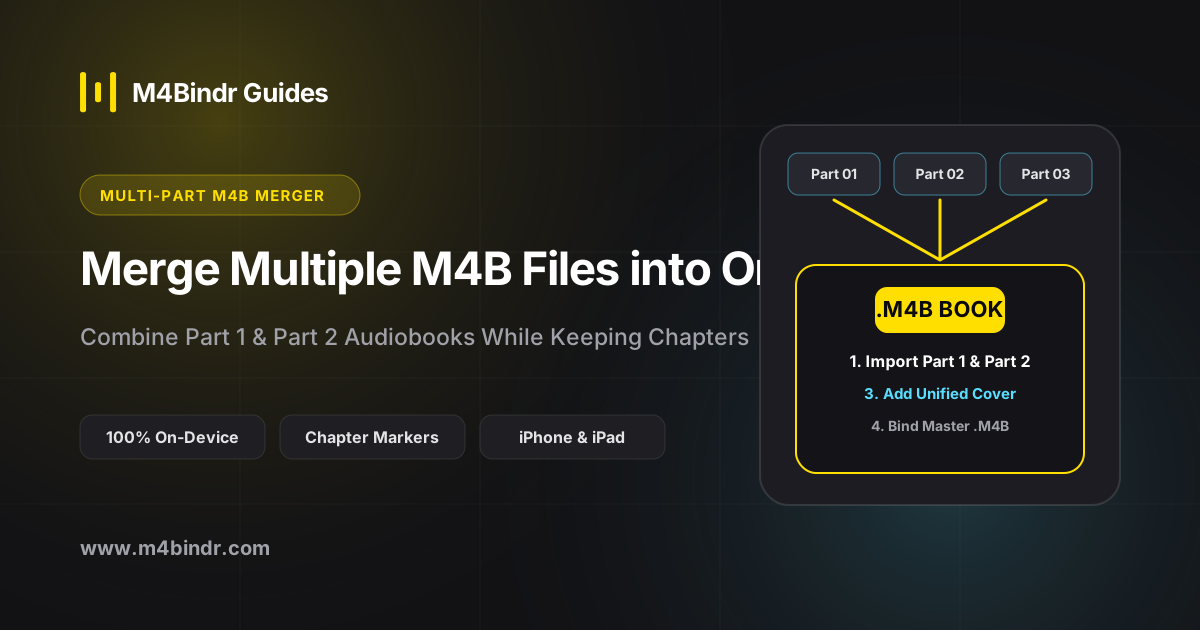
Los audiolibros largos e íntegros, sobre todo novelas de fantasía de 30 a 50 horas, biografías y producciones con reparto completo, suelen distribuirse como Parte 1.m4b, Parte 2.m4b y Parte 3.m4b. Aunque cada parte ya es un M4B, tener un solo libro repartido en varios volúmenes llena tu estantería e interrumpe la escucha.
La mayoría de las herramientas básicas para unir audio tratan los M4B como un flujo de audio plano y borran todos los capítulos internos de cada parte. Así puedes unir varios archivos M4B en tu iPhone conservando intactos todos los capítulos originales.
Por qué unir archivos M4B es complicado
A diferencia de una conversión de MP3 a M4B, en la que cada archivo es un capítulo, un archivo .m4b ya tiene su propia tabla de capítulos interna (a menudo 20 o 30 capítulos por parte).
Si usas una herramienta genérica, acabas con un archivo de 40 horas con solo dos capítulos enormes: «Parte 1» y «Parte 2». Para unir bien audiolibros M4B en varias partes, la app tiene que leer los capítulos integrados en cada archivo de origen y recalcular sus marcas de tiempo una tras otra en el contenedor final.
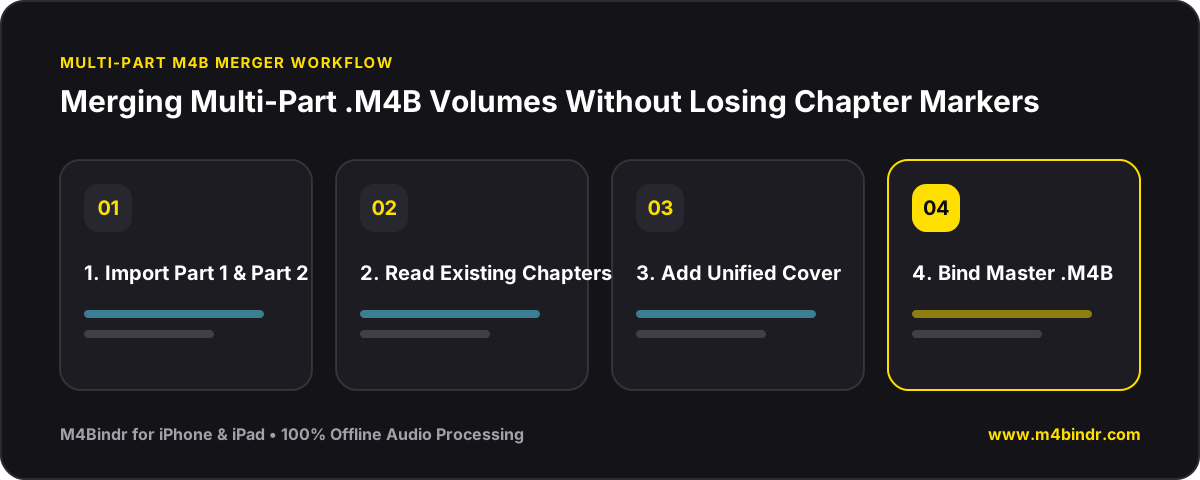
Cómo conserva M4Bindr los capítulos al unir archivos M4B
M4Bindr está pensado para trabajar con .m4b tanto de entrada como de salida. Cuando importas varios M4B, o incluso mezclas M4B con capítulos extra en MP3 y M4A, sus capítulos originales se conservan automáticamente.
- Selecciona todas las partes M4B: abre M4Bindr en tu iPhone o iPad, toca Añadir archivos de audio y elige Libro_Parte_1.m4b, Libro_Parte_2.m4b y el resto de volúmenes.
- Comprueba el orden de los volúmenes: asegúrate de que la Parte 1 está arriba, seguida de la Parte 2 y la Parte 3. M4Bindr lee los marcadores de capítulo integrados en cada parte.
- Define los metadatos y la portada generales: abre la hoja de metadatos para dar a la edición unificada un título limpio (sin «Parte 1 de 2»), el autor, el narrador y una portada en alta resolución.
- Créalo sin conexión: toca Crear audiolibro. M4Bindr junta el audio y une las tablas de capítulos en un único archivo M4B continuo.


