mayo de 2026
Cómo convertir tus Notas de Voz en un audiolibro con capítulos en iPhone
¿Has grabado cuentos para tus hijos, entrevistas familiares o un diario personal con Notas de Voz? Aprende a unir tus grabaciones en un audiolibro M4B de verdad, con capítulos y portada.
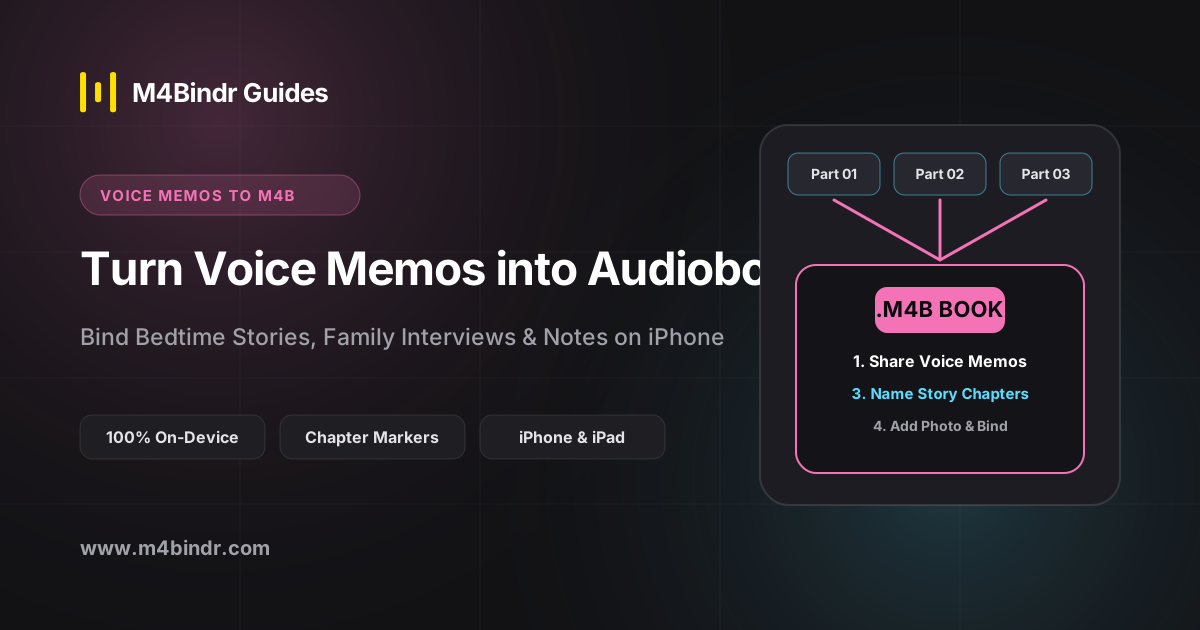
El micrófono de tu iPhone es de estudio comparado con las grabadoras de hace diez años, y por eso la app Notas de Voz de Apple es la favorita de padres y madres que graban cuentos para dormir, de escritores que dictan capítulos y de familias que recogen la historia de los abuelos.
En lugar de dejar esas grabaciones únicas enterradas en una lista infinita llamada Nueva grabación 47, puedes unirlas en un audiolibro M4B de verdad, con capítulos y una foto familiar como portada.
Ideas para convertir notas de voz en audiolibros
- Cuentos para dormir hechos a medida: grábate leyendo los cuentos favoritos de tus hijos o aventuras inventadas para que puedan escucharlos por capítulos en el coche o antes de dormir.
- Historia familiar y memorias: une varias entrevistas con tus padres o abuelos en un audiolibro de recuerdo ordenado por etapas de su vida, y luego comparte el M4B sin DRM con tu familia.
- Borradores y diarios en audio: vuelve a escuchar los capítulos que dictaste o tus diarios de audio del año como un único volumen.
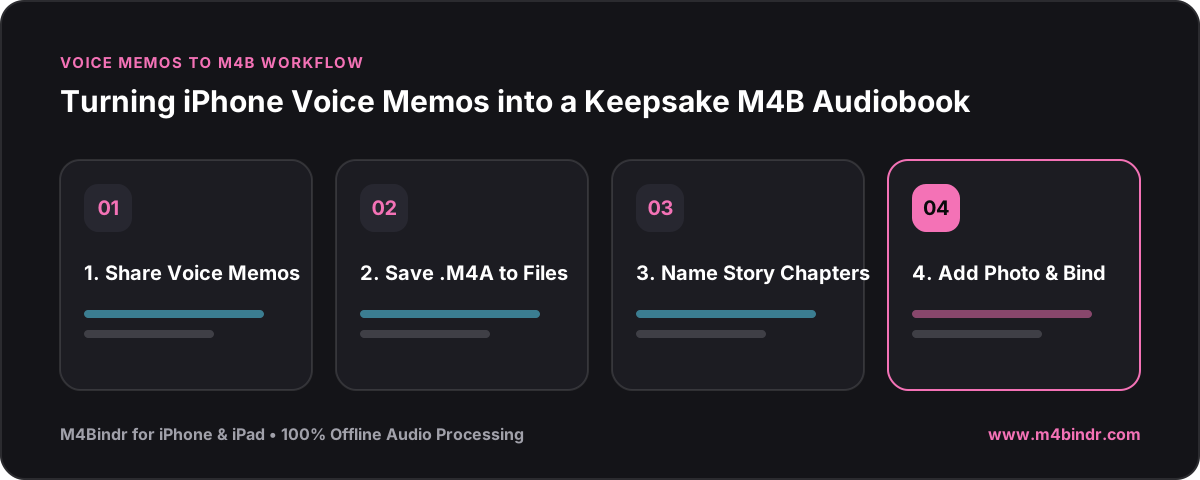
Cómo exportar tus notas de voz y unirlas en un archivo M4B
✓4 pasos sencillos en el iPhone
- Guarda las grabaciones en Archivos: en Notas de Voz, toca Editar, selecciona tus grabaciones, toca el icono de Compartir y elige Guardar en Archivos. (Notas de Voz exporta audio
.m4ade alta calidad.) - Impórtalas en M4Bindr: abre M4Bindr y toca Añadir archivos de audio para seleccionar tus notas de voz guardadas.
- Pon nombre a cada capítulo y elige una foto de portada: renombra cada grabación con un título de capítulo bonito y elige cualquier foto de tu carrete como portada.
- Toca Crear audiolibro: M4Bindr une tus grabaciones sin conexión en un único audiolibro
.m4bque se reproduce en Apple Books o en cualquier app de audiolibros.


