mai 2026
Comment fusionner plusieurs fichiers M4B en un seul livre audio (en gardant les chapitres)
Un long livre audio découpé en Partie 1.m4b et Partie 2.m4b ? Découvre comment fusionner plusieurs fichiers M4B en un seul livre audio sur ton iPhone sans perdre les marqueurs de chapitre existants.
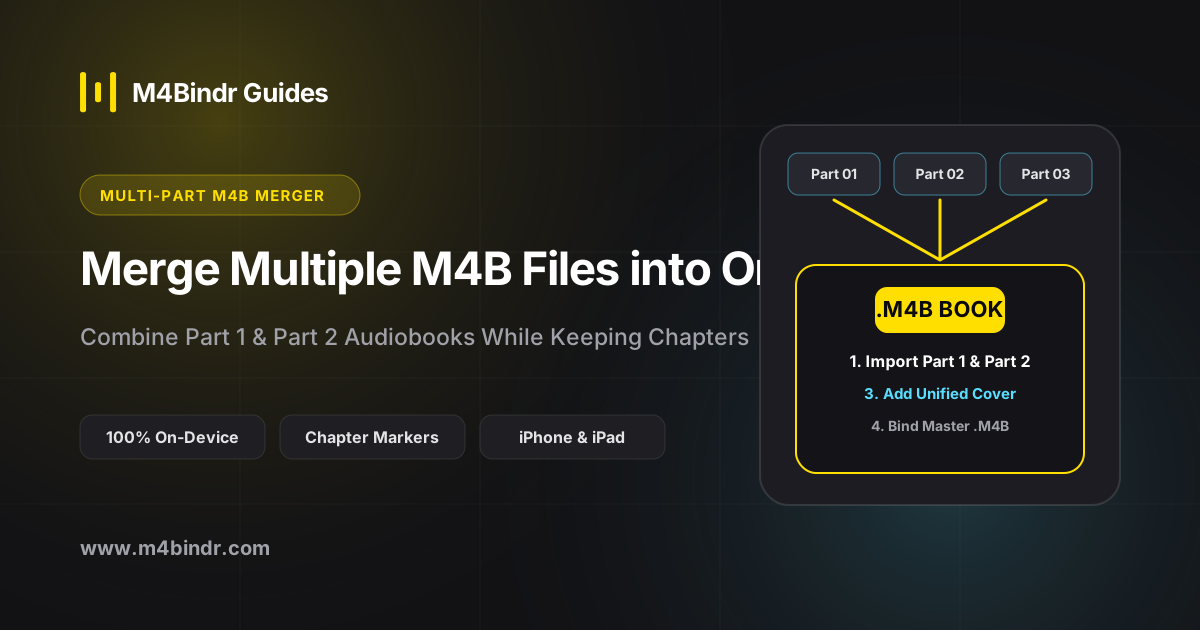
Les longs livres audio intégraux, surtout les romans de fantasy de 30 à 50 heures, les biographies et les productions à plusieurs voix, sont souvent distribués en Partie 1.m4b, Partie 2.m4b et Partie 3.m4b. Même si chaque partie est déjà un M4B, un livre réparti sur plusieurs volumes encombre ton étagère et casse le rythme de ton écoute.
La plupart des outils basiques de fusion audio traitent les M4B comme de simples flux audio et effacent tous les chapitres internes de chaque partie. Voici comment fusionner plusieurs fichiers M4B sur ton iPhone en gardant intacts tous les chapitres d’origine.
Pourquoi fusionner des fichiers M4B est délicat
Contrairement à une conversion de MP3 en M4B, où un fichier égale un chapitre, un fichier .m4b contient déjà sa propre table de chapitres (souvent 20 ou 30 chapitres par partie).
Avec un outil générique, tu te retrouves avec un fichier de 40 heures qui n’a que deux énormes chapitres : « Partie 1 » et « Partie 2 ». Pour bien fusionner des livres audio M4B en plusieurs parties, l’app doit lire les chapitres intégrés à chaque fichier source et recalculer leurs horodatages à la suite dans le conteneur final.
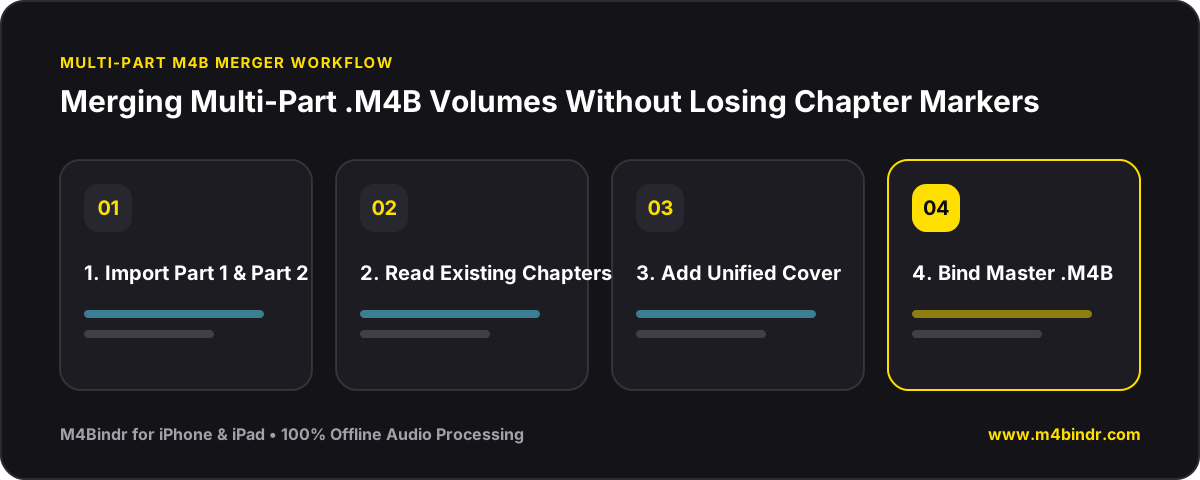
Comment M4Bindr conserve les chapitres en fusionnant des fichiers M4B
M4Bindr accepte le .m4b aussi bien en entrée qu’en sortie. Quand tu importes plusieurs M4B, ou même que tu mélanges des M4B avec des chapitres bonus en MP3 et M4A, leurs chapitres d’origine sont conservés automatiquement.
- Sélectionne toutes les parties M4B : ouvre M4Bindr sur ton iPhone ou iPad, touche Ajouter des fichiers audio et choisis Livre_Partie_1.m4b, Livre_Partie_2.m4b et les volumes suivants.
- Vérifie l’ordre des volumes : assure-toi que la Partie 1 est en haut de la liste, suivie de la Partie 2 et de la Partie 3. M4Bindr lit les marqueurs de chapitre intégrés à chaque partie.
- Définis les métadonnées et la couverture de l’ensemble : ouvre la fiche des métadonnées pour donner à l’édition complète un titre propre (sans « Partie 1 sur 2 »), l’auteur, le narrateur et une couverture haute résolution.
- Crée-le hors ligne : touche Créer le livre audio. M4Bindr assemble l’audio et fusionne les tables de chapitres en un seul fichier M4B continu.


