febbraio 2026
Come trasferire audiolibri su Apple Books sul tuo iPhone
La guida definitiva in 3 passaggi per trasferire audiolibri su Apple Books sull’iPhone senza iTunes. Hai file sparsi? Converti prima gli MP3 in M4B con un creatore di audiolibri.

Ascoltare audiolibri con Apple Books mentre sei in giro è comodissimo. Ma da quando Apple ha mandato in pensione iTunes su macOS, trasferire i propri file di audiolibri è diventato un mistero per molte persone.
Per fortuna il procedimento è ancora semplice, se sai dove guardare. iOS non permette ad altre app di aggiungere audiolibri direttamente ad Apple Books sull’iPhone, quindi la strada passa da un Mac. In questa guida veloce ti mostriamo i tre passaggi per importare a mano i tuoi audiolibri sull’iPhone, senza iTunes né programmi di terze parti.
Cosa ti serve
- Il tuo iPhone e un cavo USB o Lightning compatibile.
- Un Mac.
- Il tuo audiolibro in formato
.m4b(il formato nativo di Apple per gli audiolibri).
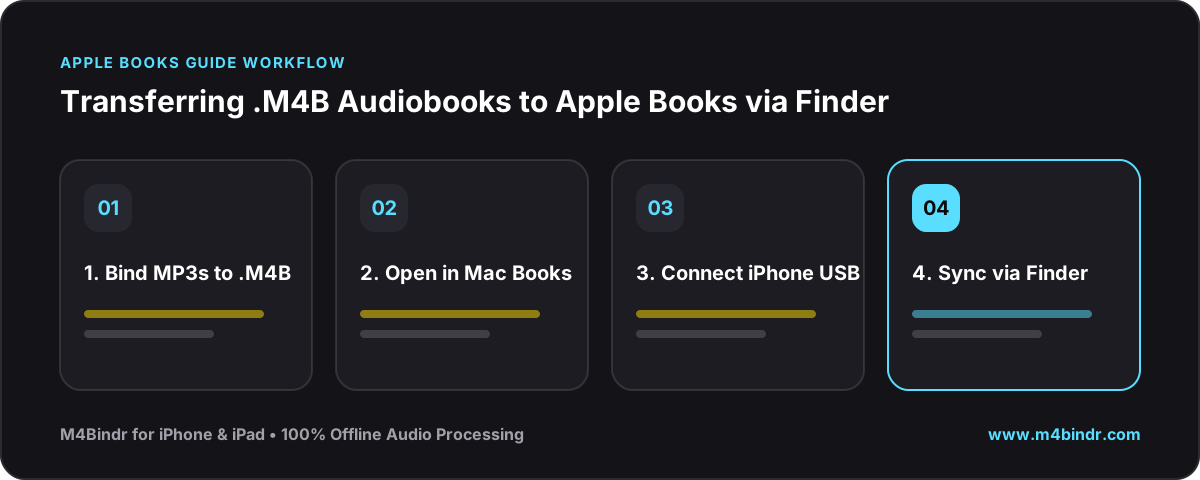
Passaggio 1: importa l’audiolibro sul Mac
Trova il file .m4b dell’audiolibro sul Mac e fai doppio clic. Il Mac apre automaticamente l’app Libri e avvia la riproduzione. Questo conferma che è stato aggiunto alla tua libreria locale.
Passaggio 2: collega l’iPhone
Collega l’iPhone al Mac con il cavo USB. Se sull’iPhone compare la richiesta “Vuoi autorizzare questo computer?”, tocca Autorizza e inserisci il codice per consentire la connessione.
Passaggio 3: sincronizza dal Finder
- Apri una nuova finestra del Finder. Nella barra laterale, sotto “Posizioni”, fai clic sul tuo iPhone.
- In alto nella finestra del dispositivo, fai clic sulla scheda Audiolibri.
- Seleziona “Sincronizza gli audiolibri su [il tuo iPhone]”. Puoi sincronizzare tutta la libreria o scegliere solo alcuni titoli.
- Infine, fai clic sul pulsante Sincronizza in basso a destra.
Fatto!
Al termine della sincronizzazione, i tuoi audiolibri saranno sull’iPhone. Apri Apple Books sul telefono e li troverai accanto ai libri che hai acquistato, pronti da ascoltare. Non hai un Mac? Apri l’M4B in un player di audiolibri di terze parti sull’iPhone, come BookPlayer. Buon ascolto!


