marzo 2026
Come unire file MP3 in un audiolibro M4B direttamente sull’iPhone
Stanco di ascoltare decine di MP3 separati? Scopri come convertire gli MP3 in M4B su iPhone e unire tutto in un unico file diviso in capitoli.

Se scarichi audiolibri fuori dagli store tradizionali, conosci di sicuro la frustrazione di ricevere una cartella piena di 30 o 40 file MP3 o M4A separati. Ascoltarli in ordine è una seccatura, intasano l’app della musica e non ricordano dove ti sei fermato.
Trasformare questi file sparsi in un unico file .m4b, il formato standard di Apple Books e dei player migliori, una volta richiedeva programmi complicati sul computer. Oggi puoi fare tutto sull’iPhone con M4Bindr.
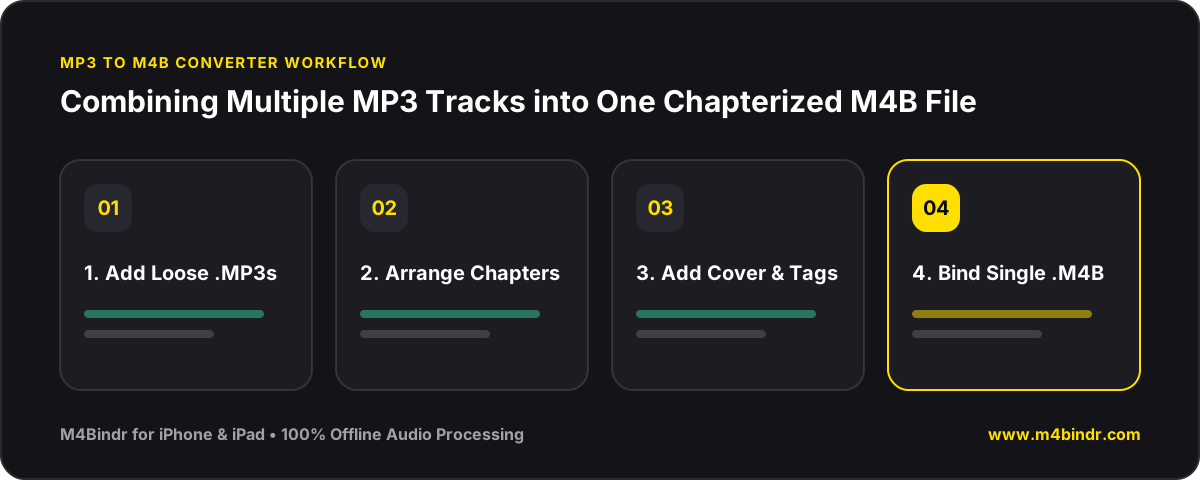
Ecco una guida rapida in tre passaggi per unire gli MP3 in un M4B direttamente dal telefono.
Passaggio 1: importa e ordina i file
Apri M4Bindr e tocca Aggiungi file audio. Puoi scegliere i tuoi MP3, M4A o M4B direttamente dall’app File o da iCloud Drive.
Una volta caricati, trascinali per metterli nell’ordine giusto. Se i nomi sono confusi, tocca un file per rinominare il capitolo o cambiarne il numero. Quando i capitoli sono a posto, tocca Salva.
Passaggio 2: imposta i metadati dell’audiolibro
Un vero audiolibro ha bisogno di essere identificato bene. Nella schermata principale, tocca Aggiungi metadati. Qui puoi personalizzare:
- Il titolo del libro (obbligatorio)
- Autore e narratore
- Anno di uscita
- Copertina
Copertina e dati dell’autore danno al tuo audiolibro un aspetto ufficiale nella libreria. Quando hai finito, tocca Salva.
Passaggio 3: unisci tutto
Ora arriva la magia. Tocca Crea audiolibro nella schermata principale.
M4Bindr elabora l’audio interamente sul tuo dispositivo: niente caricamenti lenti sul cloud, e i file mantengono la qualità originale. Su iOS 26 e versioni successive puoi uscire dall’app durante la creazione: vedrai l’avanzamento sulla schermata di blocco e riceverai una notifica alla fine. Sulle versioni precedenti di iOS, tieni l’app aperta; se esci, la creazione va in pausa e riprende da dove si era fermata quando torni.
Esportare e ascoltare
Quando la barra di avanzamento è piena, il tuo nuovo audiolibro M4B è pronto! Puoi esportarlo subito su iCloud Drive o nell’app File, oppure condividerlo direttamente con il tuo player M4B preferito (come BookPlayer). Per ascoltarlo in Apple Books, sincronizzalo tramite un Mac, perché iOS non permette ad altre app di aggiungere audiolibri direttamente ad Apple Books sull’iPhone.
I tuoi audiolibri restano anche nella scheda Libreria dell’app, così puoi riesportarli quando vuoi. Ricorda però che se elimini un audiolibro dalla libreria di M4Bindr, viene cancellato per sempre: fai sempre un backup dei tuoi preferiti!
Che tu stia riordinando una saga fantasy enorme o raccogliendo un archivio gigantesco di podcast, creare un audiolibro sull’iPhone non è mai stato così facile.


