aprile 2026
Come cambiare la copertina di un audiolibro e modificare i metadati .m4b su iPhone
Manca la copertina, l’autore o il titolo giusto? Scopri come inserire una copertina nei file .m4b, aggiornare i tag e modificare i metadati dei tuoi audiolibri direttamente su iPhone.

Uno dei fastidi più grandi quando scarichi audiolibri fuori dagli store ufficiali sono i metadati disordinati. Importi un file nel tuo player preferito e compare come “Artista sconosciuto”, con un titolo generico tipo Track_01 o un quadrato grigio al posto della bella copertina che ti aspettavi.
Una volta, per sistemare questi tag dovevi collegare il telefono a un Mac o a un PC e usare un programma apposito. Oggi puoi aggiungere o modificare i metadati di un audiolibro direttamente sul tuo iPhone.
Perché i metadati di un audiolibro sono importanti?
I metadati sono i tag nascosti dentro il file dell’audiolibro. Dicono ad app come Apple Books che cosa stanno riproducendo. Metadati fatti bene mantengono la tua libreria ordinata e bella da vedere. Quelli essenziali sono:
- Titolo: il vero nome del libro.
- Autore e narratore: per ordinare la libreria per autore.
- Anno di uscita: utile per seguire l’ordine cronologico di una saga.
- Copertina: la miniatura che vedi sullo scaffale della tua libreria.
Come modificare i tag e aggiungere la copertina a un audiolibro M4B
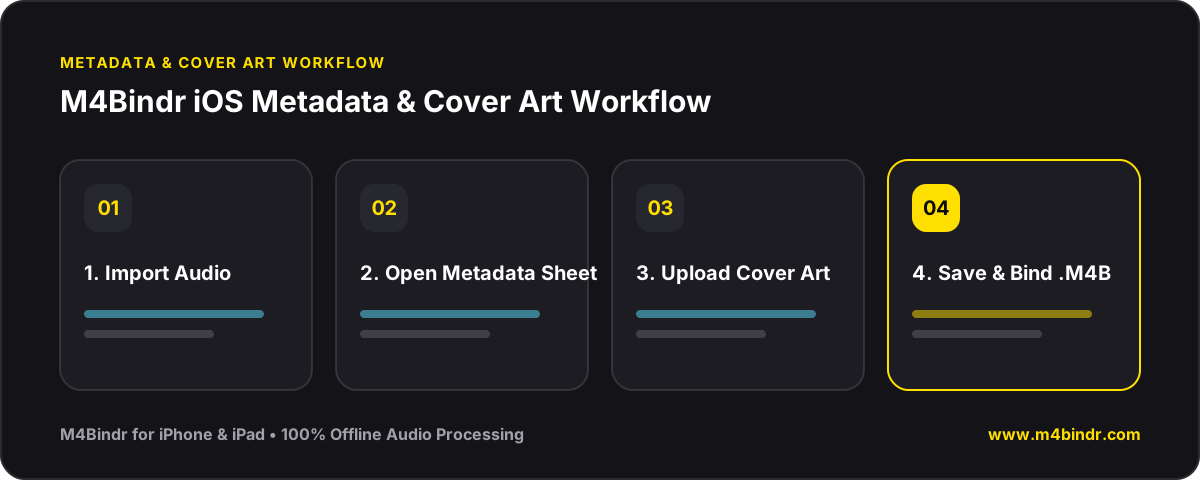
Con M4Bindr, il creatore di audiolibri, puoi unire i tuoi file audio e modificarne i metadati direttamente su iOS. Ecco come:
- Importa l’audio: apri M4Bindr e tocca Aggiungi file audio. Scegli i file MP3, M4A o M4B che vuoi organizzare.
- Apri la scheda dei metadati: quando i capitoli sono caricati, tocca Aggiungi metadati nella schermata principale. Dal basso si apre una scheda con tutti i campi modificabili.
- Inserisci i dati: si parte da zero, quindi scrivi il vero titolo del libro, l’autore e il narratore. Solo il titolo è obbligatorio. Più informazioni metti, meglio apparirà il tuo audiolibro in libreria.
- Aggiungi una copertina: tocca lo spazio dell’immagine per caricare una copertina. Che ti manchi la miniatura o che tu voglia inserire una copertina ad alta risoluzione nel file .m4b, questo è il modo più semplice. Salva la copertina ufficiale da Safari nell’app Foto e sceglila qui.
- Salva e crea l’audiolibro: tocca Salva per confermare i tag. Poi tocca Crea audiolibro. L’app genera un nuovo file M4B con tutti i tuoi metadati al suo interno.
Goditi una libreria bellissima
Finita la creazione, esporta l’M4B finale nel tuo player preferito. Comparirà con il titolo, l’autore e la copertina giusti. Dedicare qualche secondo in più ai metadati rende la tua collezione di audiolibri curata e professionale.


