2026年2月
iPhoneのApple Booksにオーディオブックを転送する方法
iTunesなしでiPhoneのApple Booksにオーディオブックを転送する、3ステップの決定版ガイド。バラバラのファイルなら、先にオーディオブック作成アプリでMP3をM4Bに変換しましょう。

通勤中や移動中にApple Booksでオーディオブックを聴くのはとても便利です。ところが、macOSからiTunesがなくなってから、自分のオーディオブックファイルを転送する方法がわからず困っている人がたくさんいます。
幸い、やり方さえわかれば手順はシンプルです。iOSでは、ほかのアプリがiPhoneのApple Booksにオーディオブックを直接追加することはできないため、Macを経由します。このガイドでは、iTunesや他社製のデスクトップアプリを使わずに、オーディオブックを手動でiPhoneに取り込む3つのステップを説明します。
ヒント:ファイルがM4BではなくMP3ですか? この手順の前に、iOSデバイスで オーディオブック作成アプリM4Bindr を使ってMP3をM4Bに変換しておくのがおすすめです。無料で試せるこのiPhone用M4B作成ツールなら、ファイルを1冊のオーディオブックにまとめ、Apple Booksで再生位置をきちんと覚えてくれるチャプターマーカーも付けられます。
用意するもの
- iPhoneと対応するUSBケーブルまたはLightningケーブル。
- Mac。
.m4b形式(Apple標準のオーディオブック形式)のオーディオブック。
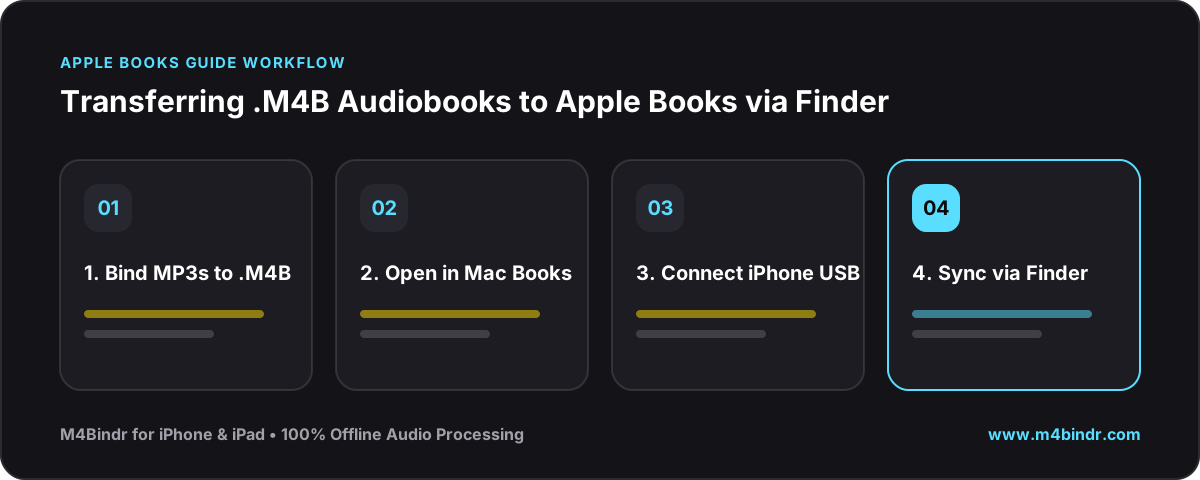
ステップ1:オーディオブックをMacに読み込む
Macで .m4b 形式のオーディオブックファイルを探し、ダブルクリックします。自動的にブックアプリが開いて再生が始まります。これで、Mac上のライブラリに追加されたことになります。
ステップ2:iPhoneを接続する
USBケーブルでiPhoneをMacにつなぎます。iPhoneに「このコンピュータを信頼しますか?」と表示されたら 信頼 をタップし、パスコードを入力して接続を許可します。
ステップ3:Finderで同期する
- Finderのウインドウを新しく開きます。サイドバーの「場所」からiPhoneをクリックします。
- デバイスのウインドウ上部にある オーディオブック タブをクリックします。
- 「オーディオブックを[あなたのiPhone]と同期」にチェックを入れます。ライブラリ全体を同期することも、転送したいタイトルだけを選ぶこともできます。
- 最後に、ウインドウ右下の 同期 ボタンをクリックします。
これで完了です!
同期が終われば、オーディオブックはiPhoneに入っています。iPhoneでApple Booksを開くと、購入した本と並んで表示されているはずです。Macが無い場合は、BookPlayerなどiPhone用の他社製オーディオブックプレーヤーでM4Bを開いて楽しめます。楽しいリスニングを!


