2026年4月
iPhoneでオーディオブックのカバー画像を変更し、M4Bのメタデータを編集する方法
カバー画像や著者名、正しいタイトルが表示されない? .m4bファイルにカバー画像を入れる方法、タグを更新する方法、オーディオブックのメタデータをiPhoneだけで編集する方法を紹介します。

公式ストア以外でオーディオブックを入手したとき、いちばん困るのがメタデータの乱れです。お気に入りのプレーヤーに読み込むと「不明なアーティスト」と表示されたり、Track_01 のような味気ないタイトルになったり、楽しみにしていたカバー画像の代わりに灰色の四角が出てきたりします。
以前はタグを直すには、iPhoneをMacやPCにつないで専用のデスクトップソフトを使う必要がありました。今は、オーディオブックのメタデータをiPhoneだけで追加・編集できます。
オーディオブックのメタデータが大切な理由
メタデータとは、オーディオブックのファイルに埋め込まれた見えないタグのことです。Apple Booksなどのアプリは、このタグを見て何を再生しているのかを判断します。メタデータが整っていれば、ライブラリがすっきり美しく保てます。大切なメタデータは次のとおりです。
- タイトル: 本の正式な名前。
- 著者とナレーター: 作り手ごとにライブラリを並べ替えられます。
- 発売年: シリーズを刊行順に追うのに便利です。
- カバー画像: ライブラリの本棚に表示されるサムネイルです。
M4Bオーディオブックのタグを編集してカバー画像を追加する方法
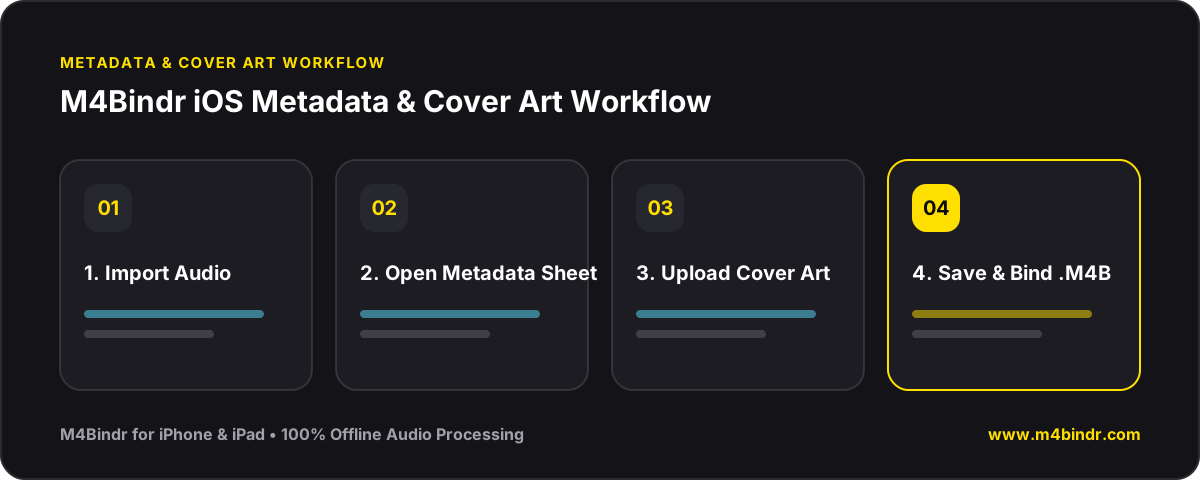
オーディオブック作成アプリ M4Bindr を使えば、iOS上でオーディオファイルをまとめ、メタデータを編集できます。手順は次のとおりです。
- オーディオを読み込む: M4Bindrを開き、オーディオファイルを追加 をタップします。整理したいMP3、M4A、M4Bファイルを選びましょう。
- メタデータ画面を開く: チャプターが読み込まれたら、ホーム画面で メタデータを追加 をタップします。編集できる項目がすべて並んだシートが下から表示されます。
- 情報を入力する: 入力欄は空の状態から始まるので、本の正式なタイトル、著者、ナレーターを入力します。必須なのはタイトルだけです。情報が多いほど、ライブラリでの見た目が良くなります。
- カバー画像を追加する: 画像の枠をタップしてカバー画像を選びます。サムネイルが無いときも、.m4bファイルに高解像度のカバーを入れたいときも、これがいちばん簡単です。公式のカバー画像をSafariから写真アプリに保存して、ここで選びましょう。
- 保存して作成する: 保存 をタップしてタグを確定し、オーディオブックを作成 をタップします。入力したメタデータがすべて入った、新しいM4Bファイルが1つ作られます。
ヒント:M4Bindrで作った本に入力ミスがあったら、ライブラリ タブで本を開いて 詳細を編集 をタップしましょう。タイトル、著者、カバー、ジャンルを数秒で変更でき、作り直す必要はありません。ほかで入手したM4Bファイルのサムネイルや著者が間違っている場合は、そのファイルだけを読み込み、タイトル、著者、新しいカバーなどをあらためて入力します。オーディオブックを作成をタップすれば、チャプターはそのままに、新しいカバーとタグでファイルが作り直されます。
美しいライブラリを楽しもう
作成が終わったら、完成したM4Bをお気に入りのプレーヤーに書き出しましょう。正しいタイトル、著者、きれいなカバー画像で表示されます。数秒だけ手間をかけてメタデータを整えるだけで、手持ちのオーディオブックがぐっと上質で整ったコレクションになります。


