2026年3月
iPhoneだけで複数のMP3ファイルを1つのM4Bオーディオブックにまとめる方法
何十個もあるMP3ファイルを順番に聴くのに疲れていませんか? iPhoneでMP3をM4Bに変換し、きれいにチャプター分けされた1つのファイルにまとめる方法を紹介します。

ストア以外でオーディオブックを入手すると、30〜40個ものMP3やM4Aファイルが詰まったフォルダが届いてうんざりすることがありますよね。順番に聴くのは面倒ですし、ミュージックアプリはごちゃごちゃになり、どこまで聴いたかも覚えてくれません。
こうしたバラバラのファイルを、Apple Booksや本格的なプレーヤーの標準形式である1つの .m4b ファイルにまとめるには、以前は複雑なデスクトップソフトが必要でした。今は、M4Bindrを使えばiPhoneだけで完結します。
iPhoneでMP3をM4Bにまとめる、かんたん3ステップのガイドです。
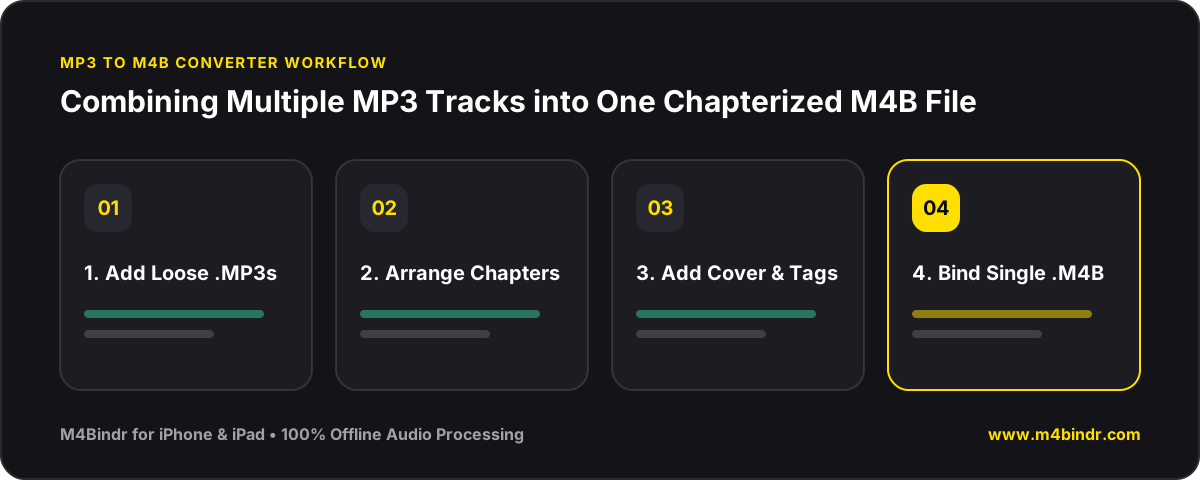
ステップ1:ファイルを読み込んで並べる
M4Bindrを開き、オーディオファイルを追加 をタップします。ファイルアプリやiCloud Driveから、MP3、M4A、M4Bファイルを直接選べます。
読み込んだら、ドラッグして正しい順番に並べ替えましょう。ファイル名がバラバラなら、ファイルをタップしてチャプター名や番号を変更できます。チャプターがきれいに並んだら 保存 をタップします。
ステップ2:オーディオブックのメタデータを設定する
本物のオーディオブックには、きちんとした情報が必要です。ホーム画面で メタデータを追加 をタップすると、次の項目を設定できます。
- 本のタイトル (必須)
- 著者とナレーター
- 発売年
- カバー画像
カバー画像や著者情報を入れておくと、ライブラリで公式の本のように見えます。入力が終わったら 保存 をタップします。
ステップ3:すべてをまとめる
いよいよ仕上げです。メイン画面で オーディオブックを作成 をタップします。
M4Bindrは音声をすべて端末内で処理します。時間のかかるクラウドへのアップロードは不要で、元の音質もそのまま保たれます。iOS 26以降なら、作成中にアプリを離れても大丈夫です。進行状況はロック画面に表示され、完了すると通知が届きます。それより前のiOSでは、アプリを開いたままにしてください。アプリを離れると作成は一時停止し、戻ってきたときに続きから再開します。
書き出して聴く
進行状況のバーが最後まで進めば、新しいM4Bオーディオブックの完成です! すぐにiCloud Driveやファイルアプリに書き出したり、BookPlayerなどお気に入りのM4Bプレーヤーに直接共有したりできます。Apple Booksで聴きたい場合は、Macを経由して同期しましょう。iOSでは、ほかのアプリがiPhoneのApple Booksにオーディオブックを直接追加できないためです。
作ったオーディオブックはアプリの ライブラリ タブにも保存されるので、いつでも書き出し直せます。ただし、M4Bindrのライブラリから削除すると完全に消えてしまうので、お気に入りは必ずバックアップしておきましょう。
長編ファンタジーの整理でも、大量のポッドキャストのアーカイブでも、iPhoneでのオーディオブック作りがこれまでになく簡単になりました。


