februari 2026
Zo zet je luisterboeken in Apple Books op je iPhone
De handleiding in 3 stappen om luisterboeken zonder iTunes naar Apple Books op je iPhone te zetten. Losse bestanden? Zet MP3 eerst om naar M4B met een luisterboekmaker.

Onderweg luisterboeken luisteren met Apple Books is superhandig. Maar sinds Apple iTunes op macOS heeft afgeschaft, krabben veel mensen zich achter de oren als ze hun eigen luisterboekbestanden willen overzetten.
Gelukkig is het nog steeds eenvoudig als je weet waar je moet kijken. iOS laat andere apps geen luisterboeken direct aan Apple Books op je iPhone toevoegen, dus de route loopt via een Mac. In deze korte handleiding lopen we de drie stappen door om je luisterboeken handmatig naar je iPhone te zetten, zonder iTunes of software van derden.
Wat je nodig hebt
- Je iPhone en een geschikte USB- of Lightning-kabel.
- Een Mac.
- Je luisterboek in
.m4b-formaat (het eigen luisterboekformaat van Apple).
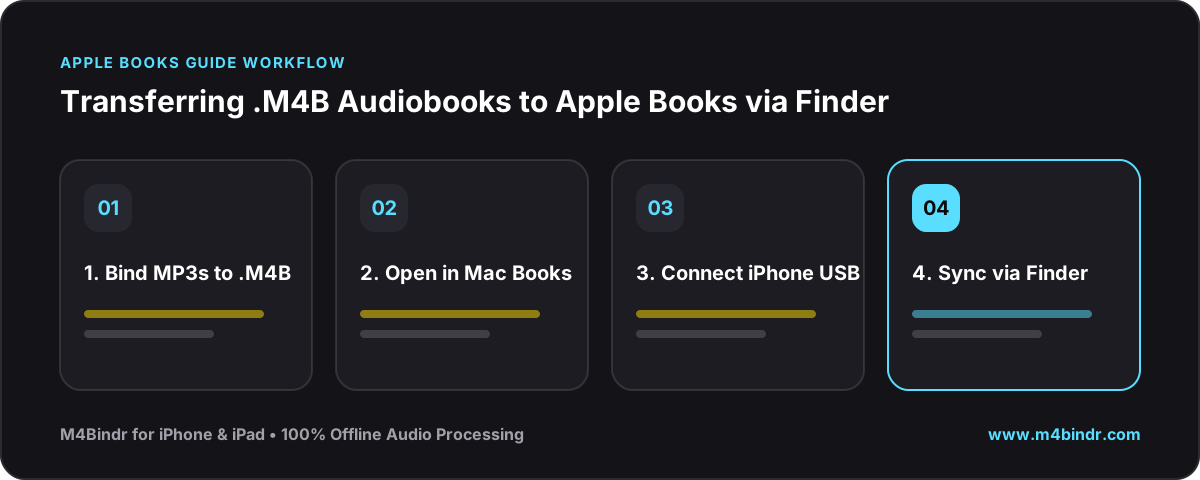
Stap 1: importeer het luisterboek op je Mac
Zoek je .m4b-luisterboekbestand op je Mac en dubbelklik erop. Je Mac opent automatisch de Boeken-app en begint met afspelen. Zo weet je dat het boek in je lokale bibliotheek staat.
Stap 2: sluit je iPhone aan
Verbind je iPhone met de USB-kabel met je Mac. Vraagt je iPhone ‘Deze computer vertrouwen?’, tik dan op Vertrouw en voer je toegangscode in om de verbinding toe te staan.
Stap 3: synchroniseer via de Finder
- Open een nieuw Finder-venster. Klik in de navigatiekolom onder ‘Locaties’ op je iPhone.
- Klik bovenaan het venster van je apparaat op het tabblad Audioboeken.
- Vink ‘Synchroniseer audioboeken met [je iPhone]’ aan. Je kunt je hele bibliotheek synchroniseren of alleen bepaalde titels kiezen.
- Klik tot slot rechtsonder in het venster op Synchroniseer.
Klaar!
Na het synchroniseren staan je luisterboeken op je iPhone. Open Apple Books op je telefoon en je vindt ze naast je gekochte boeken, klaar om te luisteren. Geen Mac bij de hand? Open de M4B dan in een luisterboekspeler van een andere ontwikkelaar op je iPhone, zoals BookPlayer. Veel luisterplezier!


