april 2026
De cover van een luisterboek wijzigen en .m4b-metadata bewerken op je iPhone
Mis je een cover, auteur of de juiste titel? Ontdek hoe je covers toevoegt aan .m4b-bestanden, tags bijwerkt en de metadata van je luisterboeken direct op je iPhone bewerkt.

Een van de grootste ergernissen bij luisterboeken buiten de officiële winkels is rommelige metadata. Je importeert een bestand in je favoriete speler en het verschijnt als ‘Onbekende artiest’, met een nietszeggende titel als Track_01 of een grijs vierkant in plaats van de mooie cover die je verwachtte.
Vroeger moest je je telefoon daarvoor aan een Mac of pc koppelen en speciale software gebruiken. Nu kun je de metadata van een luisterboek gewoon direct op je iPhone toevoegen of bewerken.
Waarom is de metadata van een luisterboek belangrijk?
Metadata zijn de verborgen tags in het luisterboekbestand. Ze vertellen apps als Apple Books wat ze afspelen. Goede metadata houden je bibliotheek overzichtelijk en mooi. De belangrijkste zijn:
- Titel: de echte naam van het boek.
- Auteur en verteller: zo kun je je bibliotheek op maker sorteren.
- Jaar van uitgave: handig om de volgorde van een reeks bij te houden.
- Cover: de miniatuur in je boekenkast.
Zo bewerk je tags en voeg je een cover toe aan M4B-luisterboeken
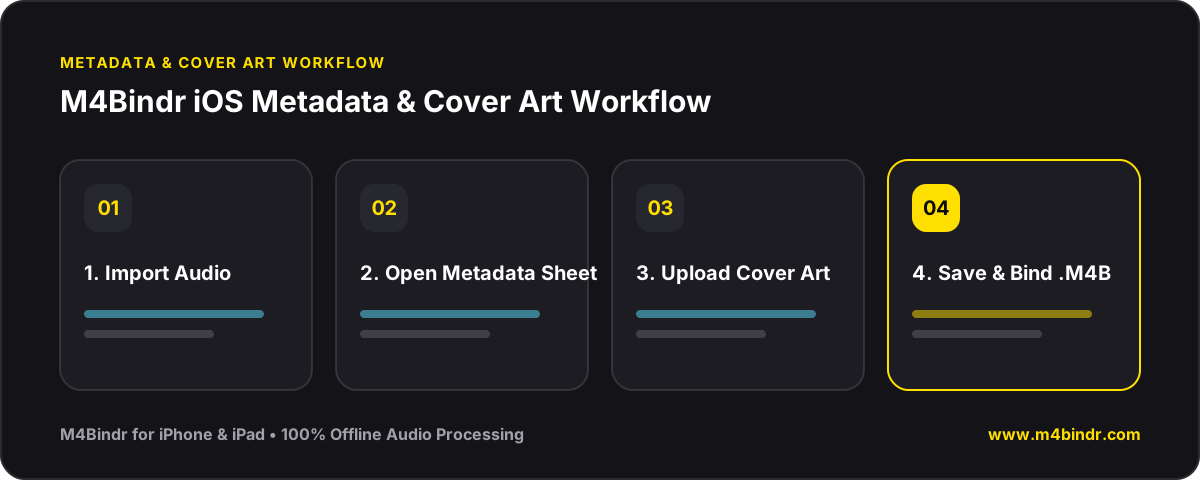
Met de luisterboekmaker M4Bindr voeg je je audiobestanden samen en bewerk je hun metadata direct op iOS. Zo werkt het:
- Importeer je audio: open M4Bindr en tik op Audiobestanden toevoegen. Kies de MP3-, M4A- of M4B-bestanden die je wilt ordenen.
- Open het metadatavenster: zodra je hoofdstukken geladen zijn, tik je op het beginscherm op Metadata toevoegen. Er schuift een venster omhoog met alle velden die je kunt bewerken.
- Vul de gegevens in: je begint met lege velden, dus vul de echte titel, de auteur en de verteller in. Alleen de titel is verplicht. Hoe meer informatie je invult, hoe mooier je luisterboek eruitziet in je bibliotheek.
- Voeg een cover toe: tik op het afbeeldingsvak om een cover te kiezen. Of je nu een ontbrekende miniatuur wilt herstellen of een cover in hoge resolutie aan je .m4b-bestand wilt toevoegen: zo gaat het het makkelijkst. Bewaar de officiële cover vanuit Safari in de Foto’s-app en kies hem hier.
- Bewaar en maak het luisterboek: tik op Bewaren om je tags vast te leggen. Tik daarna op Luisterboek maken. De app maakt een gloednieuw M4B-bestand met al je metadata erin.
Geniet van een mooie bibliotheek
Als je luisterboek klaar is, exporteer je de M4B naar je favoriete speler. Hij verschijnt met de juiste titel, auteur en een prachtige cover. Een paar seconden extra voor goede metadata geeft je luisterboekcollectie een verzorgde, professionele uitstraling.


