maart 2026
MP3-bestanden samenvoegen tot een M4B-luisterboek, direct op je iPhone
Geen zin meer in tientallen losse MP3’s? Ontdek hoe je op je iPhone MP3 omzet naar M4B en alles samenvoegt tot één bestand met hoofdstukken.

Download je luisterboeken buiten de gewone winkels, dan ken je vast de frustratie van een map met 30 of 40 losse MP3- of M4A-bestanden. Ze op volgorde luisteren is gedoe, ze vervuilen je muziekapp en ze onthouden niet waar je was gebleven.
Die losse bestanden omzetten naar één .m4b-bestand, het standaardformaat van Apple Books en goede spelers, kon vroeger alleen met ingewikkelde computersoftware. Nu doe je het helemaal op je iPhone met M4Bindr.
Hier is een korte handleiding in drie stappen om MP3’s op je telefoon samen te voegen tot een M4B.
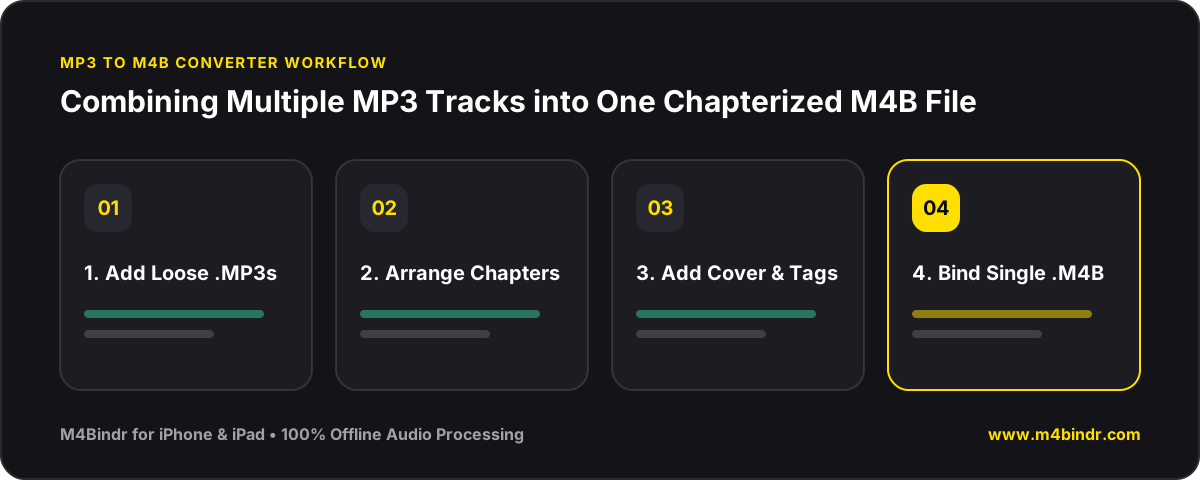
Stap 1: importeer en orden de bestanden
Open M4Bindr en tik op Audiobestanden toevoegen. Je kunt je MP3-, M4A- of M4B-bestanden direct kiezen uit de Bestanden-app of iCloud Drive.
Zijn je bestanden geladen, sleep ze dan in de juiste volgorde. Zijn de namen een rommeltje, tik dan op een bestand om de hoofdstuktitel of het hoofdstuknummer aan te passen. Staat alles goed, tik dan op Bewaren.
Stap 2: stel de metadata van je luisterboek in
Een echt luisterboek heeft goede gegevens nodig. Tik op het beginscherm op Metadata toevoegen. Hier kun je het volgende aanpassen:
- De titel van het boek (verplicht)
- Auteur en verteller
- Jaar van uitgave
- Cover
Met een cover en de gegevens van de auteur ziet je luisterboek er officieel uit in je bibliotheek. Ben je klaar, tik dan op Bewaren.
Stap 3: voeg alles samen
Nu komt het magische deel. Tik op het hoofdscherm op Luisterboek maken.
M4Bindr verwerkt de audio helemaal op je apparaat: geen trage uploads naar de cloud, en je bestanden behouden hun originele kwaliteit. Vanaf iOS 26 kun je de app verlaten terwijl hij bezig is: je ziet de voortgang op je toegangsscherm en krijgt een melding als het klaar is. Op oudere versies van iOS houd je de app beter open; verlaat je hem, dan pauzeert het maken en gaat het verder waar het was gebleven zodra je terugkomt.
Exporteren en luisteren
Is de voortgangsbalk vol, dan is je nieuwe M4B-luisterboek klaar! Je kunt het meteen exporteren naar iCloud Drive of de Bestanden-app, of direct delen met je favoriete M4B-speler (zoals BookPlayer). Wil je luisteren in Apple Books, synchroniseer het dan via een Mac, want iOS laat andere apps geen luisterboeken direct aan Apple Books op je iPhone toevoegen.
Je luisterboeken worden ook bewaard in het tabblad Bibliotheek van de app, zodat je ze altijd opnieuw kunt exporteren. Let op: verwijder je een luisterboek uit de bibliotheek van M4Bindr, dan is het voorgoed weg. Maak dus altijd een back-up van je favorieten!
Of je nu een gigantische fantasyreeks ordent of een enorm podcastarchief bundelt: een luisterboek maken op je iPhone was nog nooit zo makkelijk.


