fevereiro de 2026
Como transferir audiolivros para o Apple Books no seu iPhone
O guia definitivo em 3 passos para transferir audiolivros para o Apple Books no iPhone sem o iTunes. Tem arquivos soltos? Converta MP3 em M4B primeiro com um criador de audiolivros.

Ouvir audiolivros no Apple Books no trânsito ou no dia a dia é muito prático. Mas desde que a Apple aposentou o iTunes no macOS, transferir os seus próprios arquivos de audiolivro virou um mistério para muita gente.
Felizmente, o processo continua simples quando você sabe onde procurar. O iOS não deixa outros apps adicionarem audiolivros direto ao Apple Books no iPhone, então o caminho passa por um Mac. Neste guia rápido, mostramos os três passos para importar seus audiolivros para o iPhone manualmente, sem iTunes nem programas de terceiros.
O que você precisa
- Seu iPhone e um cabo USB ou Lightning compatível.
- Um Mac.
- Seu audiolivro no formato
.m4b(o formato nativo de audiolivro da Apple).
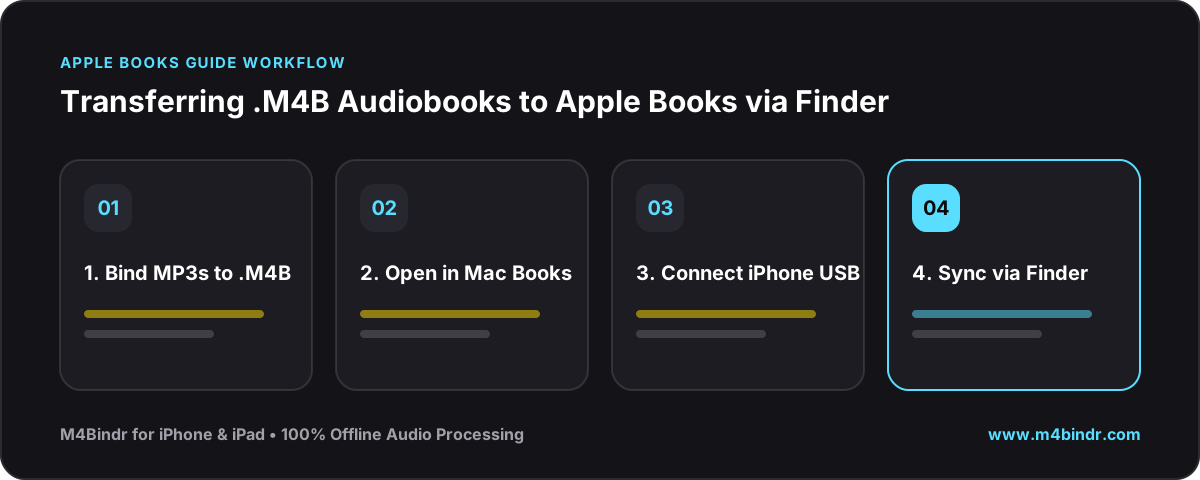
Passo 1: importe o audiolivro no Mac
Encontre o arquivo de audiolivro .m4b no Mac e clique duas vezes nele. O Mac abre automaticamente o app Livros e começa a tocar o audiolivro. Isso confirma que ele foi adicionado à sua biblioteca local.
Passo 2: conecte o iPhone
Conecte o iPhone ao Mac com o cabo USB. Se aparecer no iPhone a pergunta “Confiar neste computador?”, toque em Confiar e digite seu código para autorizar a conexão.
Passo 3: sincronize pelo Finder
- Abra uma nova janela do Finder. Na barra lateral, em “Locais”, clique no seu iPhone.
- No topo da janela do aparelho, clique na aba Audiolivros.
- Marque a opção “Sincronizar audiolivros com [seu iPhone]”. Você pode sincronizar a biblioteca inteira ou escolher só alguns títulos.
- Por fim, clique no botão Sincronizar, no canto inferior direito.
Pronto!
Quando a sincronização terminar, seus audiolivros estarão no iPhone. Abra o Apple Books no celular e eles vão estar ao lado dos livros que você comprou, prontos para ouvir. Não tem Mac? Abra o M4B em um player de audiolivros de terceiros no iPhone, como o BookPlayer. Boa audição!


