abril de 2026
Como trocar a capa de um audiolivro e editar os metadados .m4b no iPhone
Falta a capa, o autor ou o título certo? Aprenda a colocar capa em arquivos .m4b, atualizar as tags e editar os metadados dos seus audiolivros direto no iPhone.

Uma das maiores chatices de baixar audiolivros fora das lojas oficiais são os metadados bagunçados. Você importa um arquivo no seu player favorito e ele aparece como “Artista desconhecido”, com um título genérico tipo Track_01 ou com um quadrado cinza no lugar da capa bonita que você esperava.
Antigamente, para arrumar essas tags, era preciso conectar o celular a um Mac ou PC e usar um programa de computador. Agora você pode adicionar ou editar os metadados de um audiolivro direto no seu iPhone.
Por que os metadados de um audiolivro importam?
Metadados são as tags escondidas dentro do arquivo do audiolivro. Eles dizem para apps como o Apple Books o que estão tocando. Metadados bem feitos deixam sua biblioteca organizada e bonita. Os essenciais são:
- Título: o nome real do livro.
- Autor e narrador: para organizar a biblioteca por quem criou.
- Ano de lançamento: útil para acompanhar a ordem de uma série.
- Capa: a miniatura que aparece na estante da sua biblioteca.
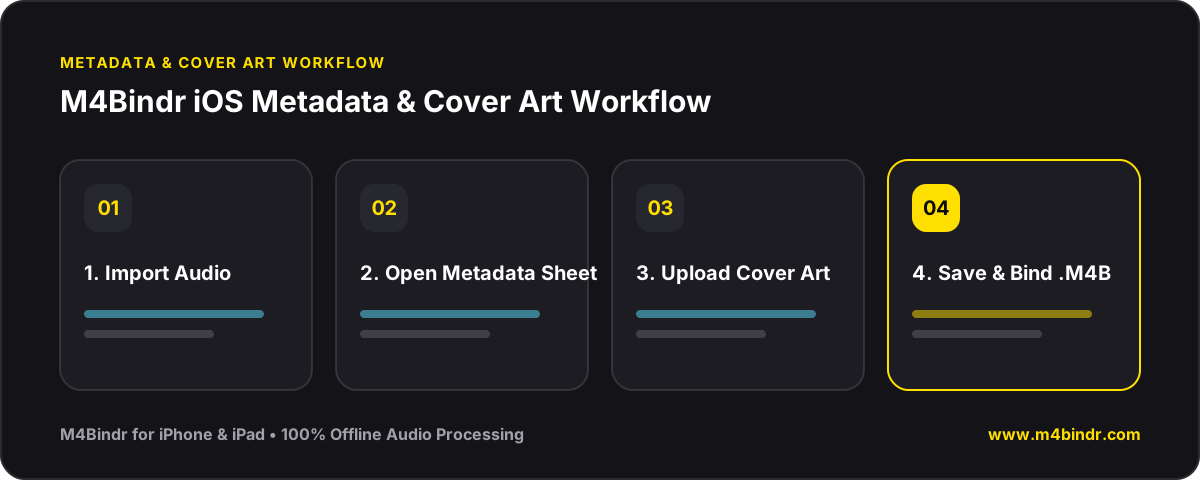
Como editar as tags e colocar capa em audiolivros M4B
Você pode juntar seus arquivos de áudio e editar os metadados direto no iOS com o M4Bindr, o criador de audiolivros. Veja como:
- Importe o áudio: abra o M4Bindr e toque em Adicionar arquivos de áudio. Escolha os arquivos MP3, M4A ou M4B que você quer organizar.
- Abra a tela de metadados: com os capítulos carregados, toque em Adicionar metadados na tela inicial. Uma janela sobe de baixo com todos os campos editáveis.
- Preencha os dados: você começa do zero, então digite o título real do livro, o autor e o narrador. Só o título é obrigatório. Quanto mais informação você colocar, mais bonito o audiolivro fica na biblioteca.
- Coloque uma capa: toque no espaço da imagem para enviar uma capa. Seja para corrigir uma miniatura que falta ou para colocar uma capa em alta resolução no seu arquivo .m4b, esse é o jeito mais fácil. Salve a capa oficial do livro pelo Safari no app Fotos e escolha aqui.
- Salve e crie o audiolivro: toque em Salvar para guardar as tags. Depois, toque em Criar audiolivro. O app gera um arquivo M4B novinho com todos os seus metadados dentro.
Curta uma biblioteca linda
Quando terminar, exporte o M4B final para o seu player favorito. Ele vai aparecer com o título, o autor e a capa certos. Gastar uns segundos a mais com metadados deixa sua coleção de audiolivros com cara de coisa profissional e caprichada.


