março de 2026
Como juntar arquivos MP3 em um audiolivro M4B direto no seu iPhone
Cansou de ouvir dezenas de MP3 separados? Aprenda a converter MP3 em M4B no iPhone e juntar tudo em um único arquivo com capítulos.

Se você baixa audiolivros fora das lojas tradicionais, provavelmente conhece a frustração de receber uma pasta com 30 ou 40 arquivos MP3 ou M4A soltos. Ouvir na ordem é chato, eles bagunçam seu app de música e não lembram onde você parou.
Transformar esses arquivos soltos em um único arquivo .m4b, o formato padrão do Apple Books e dos bons players, antes exigia programas complicados no computador. Agora dá para fazer tudo no iPhone com o M4Bindr.
Aqui vai um guia rápido em três passos para juntar MP3 em M4B direto do celular.
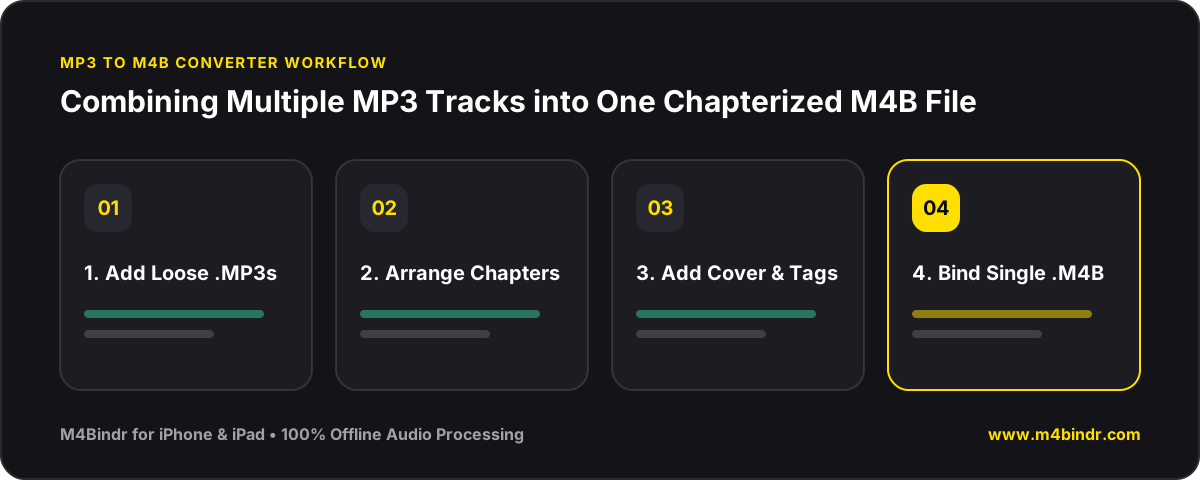
Passo 1: importe e organize os arquivos
Abra o M4Bindr e toque em Adicionar arquivos de áudio. Você pode escolher seus MP3, M4A ou M4B direto do app Arquivos ou do iCloud Drive.
Com os arquivos carregados, é só arrastar para deixar tudo na ordem certa. Se os nomes estiverem bagunçados, toque em qualquer arquivo para mudar o título ou o número do capítulo. Quando os capítulos estiverem certinhos, toque em Salvar.
Passo 2: configure os metadados do audiolivro
Um audiolivro de verdade precisa de uma boa identificação. Na tela inicial, toque em Adicionar metadados. Lá você pode personalizar:
- O título do livro (obrigatório)
- Autor e narrador
- Ano de lançamento
- Capa
Uma capa e os dados do autor deixam seu audiolivro com cara oficial na biblioteca. Quando terminar, toque em Salvar.
Passo 3: junte tudo
Agora vem a mágica. Toque em Criar audiolivro na tela principal.
O M4Bindr processa o áudio inteiro no seu aparelho: nada de uploads lentos para a nuvem, e seus arquivos mantêm a qualidade original. No iOS 26 ou mais recente, você pode sair do app enquanto ele cria o livro: o progresso aparece na tela bloqueada e você recebe uma notificação quando terminar. Em versões mais antigas do iOS, deixe o app aberto; se você sair, a criação pausa e continua de onde parou quando você voltar.
Exportar e ouvir
Quando a barra de progresso terminar, seu novo audiolivro M4B está pronto! Você pode exportar na hora para o iCloud Drive, para o app Arquivos ou compartilhar direto com seu player de M4B favorito (como o BookPlayer). Para ouvir no Apple Books, sincronize por um Mac, já que o iOS não deixa outros apps adicionarem audiolivros direto ao Apple Books no iPhone.
Seus audiolivros também ficam guardados na aba Biblioteca do app, para você exportar de novo quando quiser. Só lembre: se você apagar um audiolivro da biblioteca do M4Bindr, ele some para sempre, então faça backup dos seus favoritos!
Seja para organizar uma saga de fantasia gigante ou para montar um arquivo enorme de podcasts, criar um audiolivro no iPhone nunca foi tão fácil.


