februari 2026
Så för du över ljudböcker till Apple Books på din iPhone
Den kompletta guiden i 3 steg för att föra över ljudböcker till Apple Books på din iPhone utan iTunes. Har du lösa filer? Gör om MP3 till M4B först med en ljudboksskapare.

Att lyssna på ljudböcker i Apple Books när du är på väg är otroligt smidigt. Men sedan Apple slutade med iTunes på macOS har många kliat sig i huvudet när de vill föra över sina egna ljudboksfiler.
Som tur är går det fortfarande enkelt när du vet var du ska leta. iOS låter inte andra appar lägga till ljudböcker direkt i Apple Books på iPhone, så vägen går via en Mac. I den här korta guiden går vi igenom de tre stegen för att manuellt föra över dina ljudböcker till din iPhone, utan iTunes eller datorprogram från tredje part.
Det här behöver du
- Din iPhone och en passande USB- eller Lightning-kabel.
- En Mac.
- Din ljudbok i formatet
.m4b(Apples eget ljudboksformat).
Steg 1: importera ljudboken till din Mac
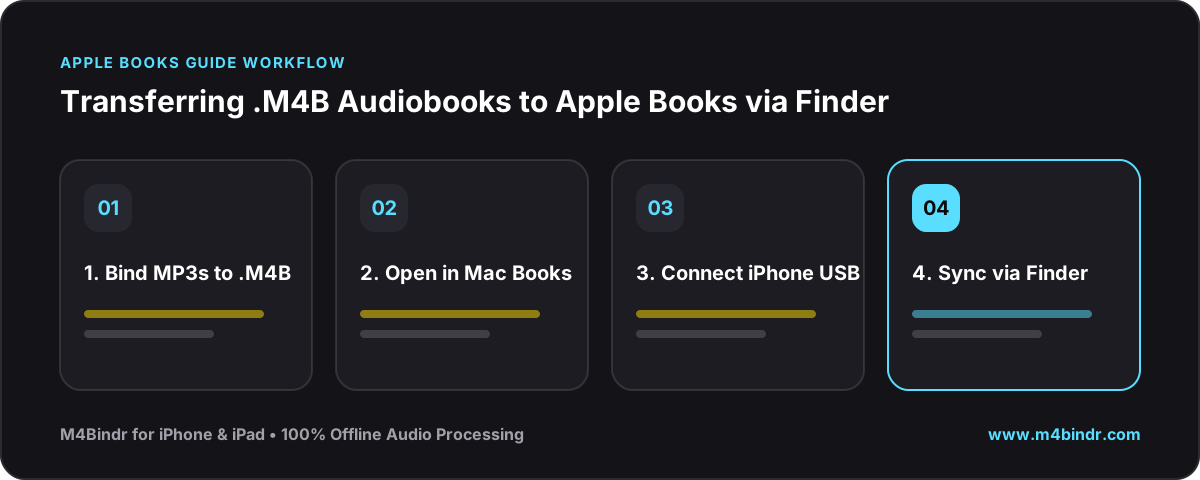
Leta upp din .m4b-ljudboksfil på din Mac och dubbelklicka på den. Macen öppnar automatiskt appen Böcker och börjar spela ljudboken. Då vet du att den har lagts till i ditt lokala bibliotek.
Steg 2: anslut din iPhone
Anslut din iPhone till din Mac med USB-kabeln. Om din iPhone frågar ”Vill du lita på den här datorn?” trycker du på Lita på och anger din lösenkod för att godkänna anslutningen.
Steg 3: synka via Finder
- Öppna ett nytt Finder-fönster. Klicka på din iPhone under ”Platser” i sidofältet.
- Klicka på fliken Ljudböcker högst upp i fönstret för din enhet.
- Markera ”Synka ljudböcker till [din iPhone]”. Du kan synka hela biblioteket eller bara välja vissa titlar.
- Klicka till sist på knappen Synka nere till höger i fönstret.
Klart!
När synkningen är klar finns dina ljudböcker på din iPhone. Öppna Apple Books på telefonen så hittar du dem bredvid dina köpta böcker, redo att lyssna på. Ingen Mac? Öppna i stället M4B-filen i en ljudboksspelare från tredje part på din iPhone, till exempel BookPlayer. Trevlig lyssning!


