april 2026
Så byter du omslag på en ljudbok och redigerar M4B-metadata på iPhone
Saknas omslag, författare eller rätt titel? Lär dig lägga in omslag i .m4b-filer, uppdatera taggar och redigera metadata för dina ljudböcker direkt på din iPhone.

En av de största irritationerna när du laddar ner ljudböcker utanför de officiella butikerna är rörig metadata. Du importerar en fil i din favoritspelare och den dyker upp som ”Okänd artist”, med en intetsägande titel som Track_01 eller en grå ruta i stället för det snygga omslaget du väntade dig.
Förr behövde du koppla telefonen till en Mac eller pc och använda särskilda datorprogram för att rätta taggarna. Nu kan du lägga till eller redigera metadata för en ljudbok direkt på din iPhone.
Varför spelar metadata för ljudböcker roll?
Metadata är de dolda taggarna i ljudboksfilen. De berättar för appar som Apple Books vad de spelar. Bra metadata håller ditt bibliotek ordnat och snyggt. Det viktigaste är:
- Titel: bokens riktiga namn.
- Författare och uppläsare: så att du kan sortera biblioteket efter upphovsperson.
- Utgivningsår: praktiskt för att hålla koll på ordningen i en serie.
- Omslag: miniatyrbilden i din bokhylla.
Så redigerar du taggar och lägger till omslag i M4B-ljudböcker
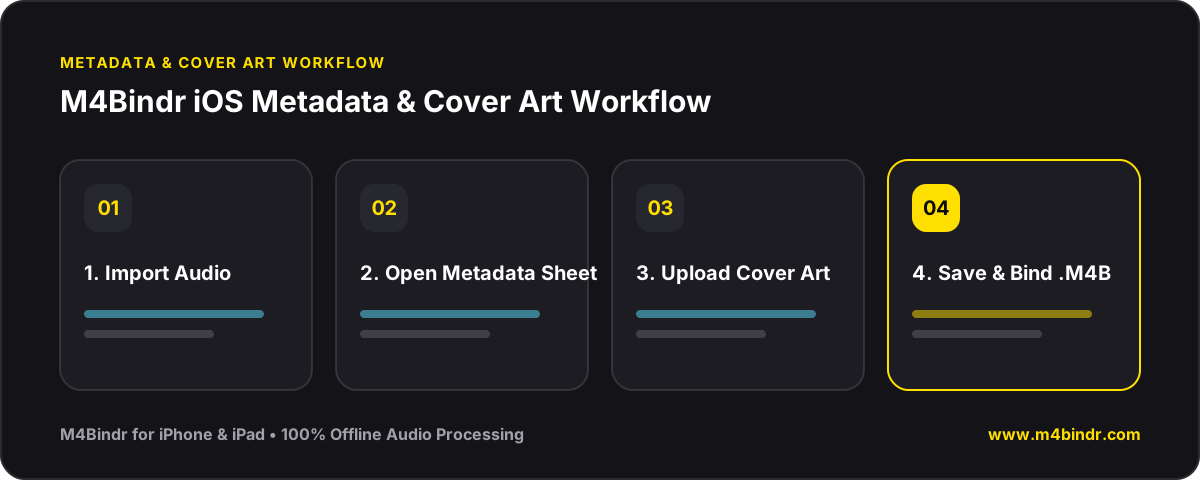
Med ljudboksskaparen M4Bindr kan du foga ihop dina ljudfiler och redigera deras metadata direkt på iOS. Så här gör du:
- Importera ljudet: öppna M4Bindr och tryck på Lägg till ljudfiler. Välj de MP3-, M4A- eller M4B-filer du vill ordna.
- Öppna metadatavyn: när kapitlen har laddats trycker du på Lägg till metadata på startskärmen. En panel glider upp underifrån med alla fält du kan redigera.
- Fyll i uppgifterna: du börjar med tomma fält, så skriv in bokens riktiga titel, författare och uppläsare. Bara titeln är obligatorisk. Ju mer du fyller i, desto snyggare blir ljudboken i ditt bibliotek.
- Lägg till omslag: tryck på bildrutan för att välja ett omslag. Oavsett om miniatyren saknas eller du vill lägga in ett högupplöst omslag i din .m4b-fil är det här det enklaste sättet. Spara det officiella omslaget från Safari till Bilder och välj det här.
- Spara och skapa: tryck på Spara för att låsa taggarna. Tryck sedan på Skapa ljudbok. Appen skapar en helt ny M4B-fil med all din metadata inbäddad.
Njut av ett snyggt bibliotek
När ljudboken är klar exporterar du M4B-filen till din favoritspelare. Den visas med rätt titel, författare och ett snyggt omslag. Några extra sekunder för bra metadata får din ljudbokssamling att kännas genomarbetad och proffsig.


