mars 2026
Så slår du ihop MP3-filer till en M4B-ljudbok direkt på din iPhone
Trött på att lyssna på dussintals separata MP3-filer? Lär dig göra om MP3 till M4B på iPhone och slå ihop allt till en enda fil med kapitel.

Laddar du ner ljudböcker utanför de vanliga butikerna känner du säkert igen frustrationen över en mapp med 30 eller 40 separata MP3- eller M4A-filer. Att lyssna på dem i ordning är jobbigt, de skräpar ner din musikapp och de minns inte var du slutade.
Att göra om de lösa filerna till en enda .m4b-fil, standardformatet för Apple Books och bra spelare, krävde förr krångliga datorprogram. Nu kan du göra allt på din iPhone med M4Bindr.
Här är en snabb guide i tre steg för att slå ihop MP3-filer till M4B direkt i telefonen.
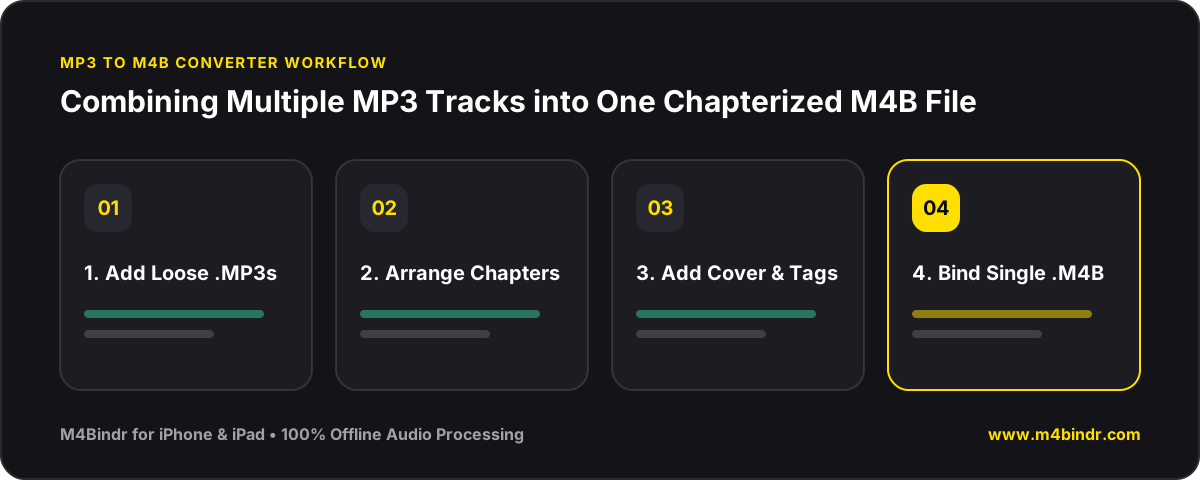
Steg 1: importera och ordna filerna
Öppna M4Bindr och tryck på Lägg till ljudfiler. Du kan välja dina MP3-, M4A- eller M4B-filer direkt från appen Filer eller iCloud Drive.
När filerna har laddats drar du dem i rätt ordning. Om filnamnen är röriga trycker du på en fil för att byta kapitelnamn eller kapitelnummer. När kapitlen ligger rätt trycker du på Spara.
Steg 2: ställ in ljudbokens metadata
En riktig ljudbok behöver ordentliga uppgifter. Tryck på Lägg till metadata på startskärmen. Där kan du anpassa:
- Bokens titel (obligatorisk)
- Författare och uppläsare
- Utgivningsår
- Omslag
Med eget omslag och författaruppgifter ser din färdiga ljudbok officiell ut i biblioteket. När du är klar trycker du på Spara.
Steg 3: slå ihop allt
Nu kommer det magiska. Tryck på Skapa ljudbok på huvudskärmen.
M4Bindr bearbetar ljudet helt på din enhet. Inga långsamma uppladdningar till molnet, och filerna behåller sin ursprungliga kvalitet. Med iOS 26 eller senare kan du lämna appen medan den skapar boken: förloppet syns på låsskärmen och du får en notis när den är klar. På äldre versioner av iOS låter du appen vara öppen. Lämnar du den pausas skapandet och fortsätter där det slutade när du kommer tillbaka.
Exportera och lyssna
När förloppsindikatorn är full är din nya M4B-ljudbok klar! Du kan direkt exportera den till iCloud Drive eller appen Filer, eller dela den direkt med din favoritspelare för M4B (som BookPlayer). Vill du lyssna i Apple Books synkar du den via en Mac, eftersom iOS inte låter andra appar lägga till ljudböcker direkt i Apple Books på iPhone.
Dina ljudböcker sparas också på appens flik Bibliotek, så att du kan exportera dem igen när du vill. Kom bara ihåg att en ljudbok du raderar från biblioteket i M4Bindr försvinner för gott, så säkerhetskopiera alltid dina favoriter!
Oavsett om du ordnar en jättelik fantasyserie eller samlar ett enormt poddarkiv har det aldrig varit enklare att skapa en ljudbok på iPhone.


