Mai 2026
Warum Apple Books dein Hörbuch in einzelne Tracks aufteilt (und wie du das auf dem iPhone behebst)
Dein Hörbuch landet in Apple Books als 40 einzelne Einträge oder mit durcheinandergeratenen Kapiteln? So erfährst du, warum Apple Books Hörbücher aus mehreren Dateien aufteilt, und fügst sie auf dem iPhone zu einer sauberen M4B-Datei zusammen.
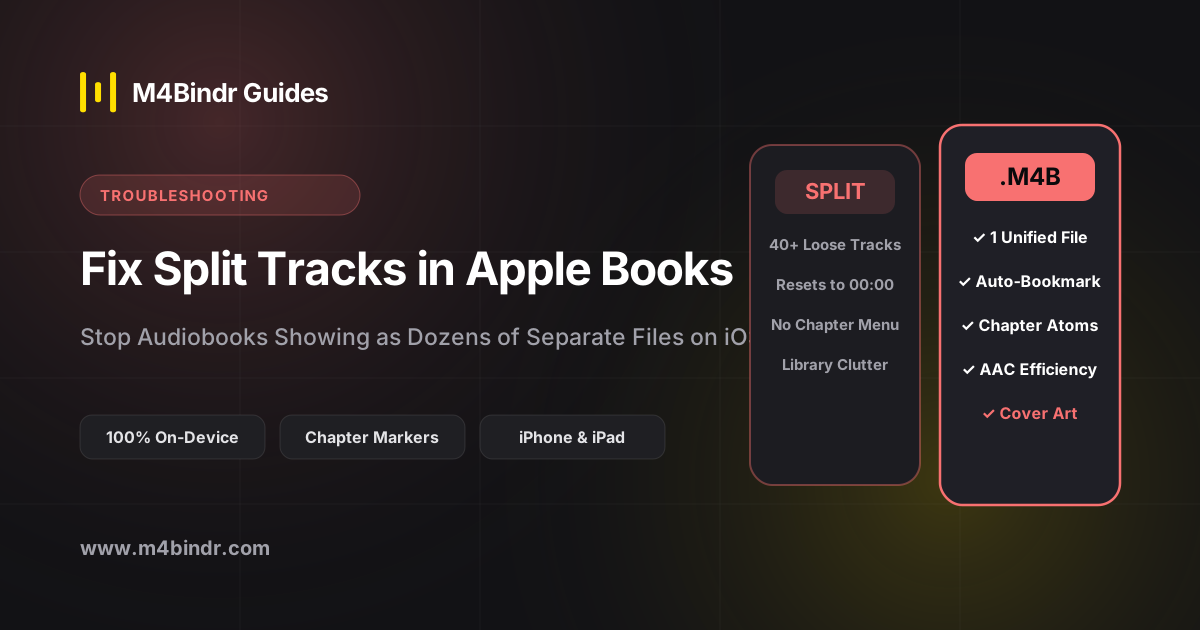
Kaum etwas nervt mehr, als ein neues Hörbuch in Apple Books zu importieren, die Bibliothek zu öffnen und festzustellen, dass aus einem einzigen Roman 35 einzelne Bücher geworden sind, oder schlimmer: dass Kapitel 10 wegen alphabetischer Sortierung direkt nach Kapitel 1 kommt.
Zum Glück sind deine Audiodateien nicht kaputt. Apple Books verlässt sich auf strenge Container-Regeln und Metadaten-Tags, die lose MP3- oder mehrteilige Audiodateien selten gemeinsam haben. Hier erfährst du, warum das passiert und wie du aufgeteilte Hörbücher direkt auf dem iPhone dauerhaft reparierst.
Warum Apple Books Hörbücher aus mehreren Dateien aufteilt
Kaufst du ein Hörbuch direkt bei Apple, kommt es als ein einziger .m4b-Container. Importierst du aber DRM-freie Hörbücher aus anderen Quellen, sind das meist Ordner mit einzelnen MP3- oder M4A-Dateien. Apple Books teilt sie aus drei häufigen Gründen auf:
- Uneinheitliche Album- und Autor-Tags: Hat auch nur ein Track einen leicht abweichenden Album-, Albuminterpret- oder Autor-Tag, behandelt Apple Books ihn als komplett eigenes Buch.
- Fehlende Track- und CD-Nummern: Ohne eingebettete ID3-Tracknummern sortieren Player alphabetisch (dann kommt Kapitel 10 vor Kapitel 2).
- Lose Dateien einzeln hinzufügen: Ziehst du einen Ordner loser MP3-Dateien auf dem Mac in Bücher, wird jede Datei als eigener Audioeintrag behandelt statt als Kapitel eines Bands.
Die dauerhafte Lösung: Tracks zu einem einzigen M4B-Container zusammenfügen
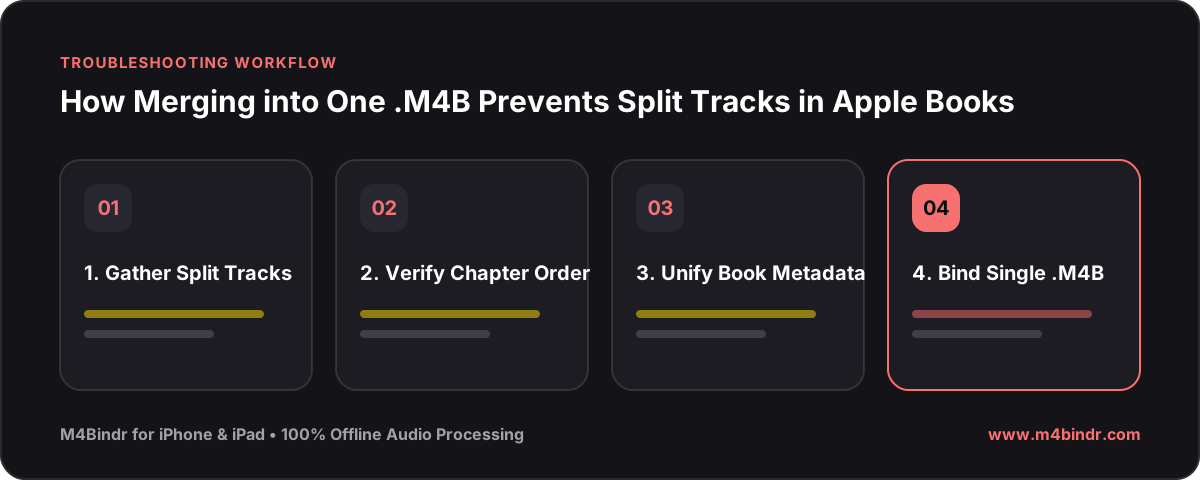
Statt am Computer mit den ID3-Tags von 40 MP3-Dateien zu kämpfen, fügst du am saubersten alle Tracks vor dem Import zu einer einzigen .m4b-Hörbuchdatei zusammen. Weil ein M4B-Container das gesamte Audio und alle Kapitelmarken in einer Datei enthält, kann Apple Books ihn gar nicht aufteilen.
✓So fügst du aufgeteilte Hörbuch-Tracks auf dem iPhone zusammen
- M4Bindr auf dem iPhone öffnen: Lade den Hörbuch-Creator M4Bindr und tippe auf Audiodateien hinzufügen, um alle losen Tracks aus der Dateien-App auszuwählen.
- Kapitelreihenfolge prüfen: Zieh falsch sortierte Tracks an die richtige Stelle und benenne die Kapitel sauber, damit das Inhaltsverzeichnis stimmt.
- Einheitliche Metadaten und Cover hinzufügen: Trag Titel, Autor, Sprecher und Cover einmal ein. Sie gelten für das ganze Buch.
- Auf Hörbuch erstellen tippen: M4Bindr fügt alle Tracks offline zu einer einzigen
.m4b-Datei zusammen, bereit für Apple Books oder jeden Hörbuchplayer unter iOS.
Ein Buch, ein Eintrag, funktionierende Kapitel
Als einzelne M4B-Datei steht dein Hörbuch mit einem einzigen Cover in deinem Regal. Jeder Originaltrack bleibt als interne Kapitelmarke erhalten. So springst du sofort zwischen Kapiteln, und deine Position wird zuverlässig gespeichert, ohne Chaos in der Bibliothek.


