aprile 2026
Come ascoltare gli audiolibri di LibriVox su iPhone (nel modo migliore)
Adori gli audiolibri gratuiti di pubblico dominio ma odi gestire decine di MP3? Scopri come convertire i tuoi download di LibriVox in un file M4B pronto per Apple Books.
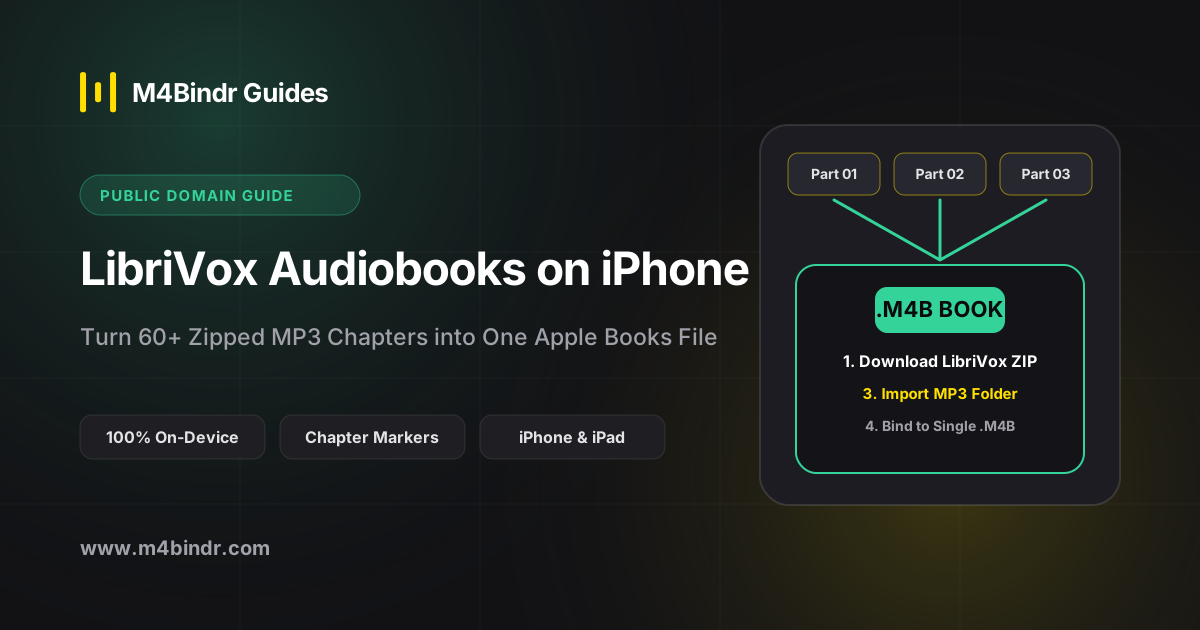
LibriVox è uno dei grandi tesori di internet. Con migliaia di audiolibri gratuiti di pubblico dominio letti da volontari, è una miniera d’oro per i classici. Ma se hai mai provato a scaricare un libro di LibriVox sull’iPhone, probabilmente ti sei scontrato con un ostacolo molto frustrante.
LibriVox distribuisce i libri come cartelle piene di MP3 separati. Vediamo perché questo rovina l’ascolto su iOS e come risolvere in pochi minuti con un creatore di audiolibri.
Il problema degli MP3 di LibriVox
Quando scarichi un classico come Orgoglio e pregiudizio da LibriVox, non ricevi un unico file. Ricevi una cartella ZIP con più di 60 tracce MP3 separate.
Se ti limiti a estrarre questi MP3 nell’app File dell’iPhone e provi ad ascoltarli, è un incubo. Il player li tratta come normali canzoni. Se metti in pausa, chiudi l’app per leggere un messaggio e torni più tardi, il libro è tornato all’inizio della traccia. Niente segnalibri, niente copertina, e passare da un capitolo all’altro vuol dire saltare a mano da un file all’altro.
La soluzione? Devi convertire gli MP3 in M4B. L’M4B è il formato nativo degli audiolibri di Apple Books. Riunisce tutto in un unico file, integra una bella copertina e ricorda esattamente dove sei arrivato.
La soluzione: crea i tuoi audiolibri direttamente sull’iPhone
Una volta, trasformare gli MP3 di LibriVox in un file M4B voleva dire installare un programma su Mac o PC, aspettare una lunga conversione e poi sincronizzare a fatica il file sul telefono con un cavo.
Oggi puoi farlo dal divano con lo strumento M4B M4Bindr. È un’app nativa per iOS per creare audiolibri, pensata per rendere piacevoli da ascoltare piattaforme come LibriVox.
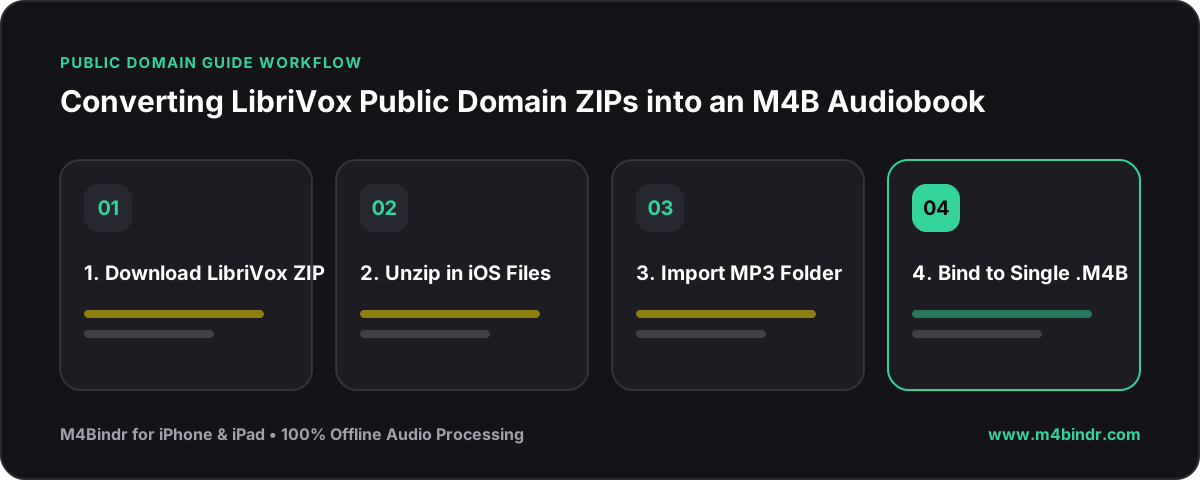
✓3 passaggi per goderti LibriVox al meglio
- Scarica gli MP3: apri il sito di LibriVox in Safari, trova un libro e tocca “Download ZIP”. Quando arriva nell’app File, tocca lo ZIP per estrarlo in una cartella.
- Importali in M4Bindr: apri M4Bindr, tocca “Aggiungi file audio” e seleziona tutti gli MP3 della nuova cartella. Si mettono automaticamente in ordine di capitolo.
- Crea ed esporta: aggiungi il titolo e la copertina del libro, poi tocca Crea audiolibro. In pochi istanti, i tuoi 60 MP3 separati diventano un unico file M4B!
Goditi il libro in Apple Books
Quando M4Bindr ha finito di creare il file, puoi aprirlo in qualsiasi player M4B sull’iPhone oppure sincronizzarlo con l’app Apple Books tramite un Mac (iOS non permette ad altre app di aggiungere audiolibri direttamente ad Apple Books sull’iPhone). Apple Books lo riconoscerà come un vero audiolibro, con la copertina che hai scelto, salti di capitolo funzionanti e una memoria perfetta di pausa e ripresa.
Basta lottare con player musicali e file sparsi. Impacchettando le tue scoperte di pubblico dominio con un creatore di audiolibri per iOS, ti godi i libri di LibriVox proprio come un audiolibro acquistato.


