2026年4月
iPhoneでM4Aファイルをまとめる方法:講義の録音を聴くベストなやり方
何十個もあるM4A形式の講義録音の整理に困っていませんか? iPhoneだけで1つのオーディオブックファイルにまとめて、再生位置をしっかり記憶し、スムーズに復習する方法を紹介します。
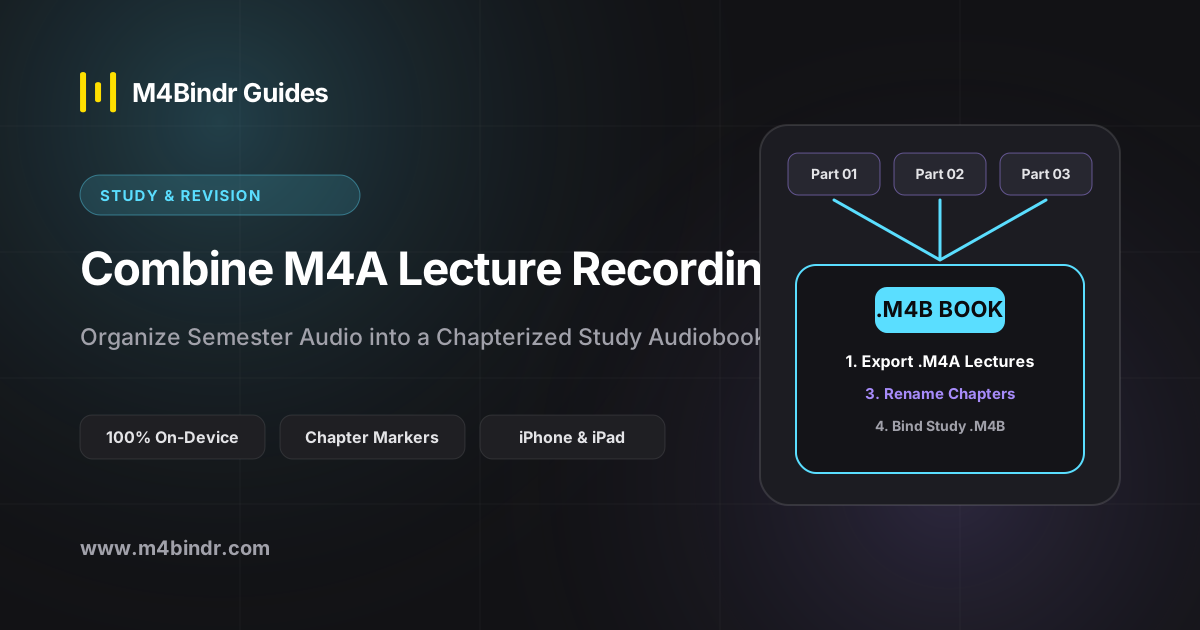
講義やセミナー、会議をよく録音する学生や社会人なら、音声ファイルがあっという間にたまっていくことをご存じでしょう。iPhone標準のボイスメモアプリを使うと、バラバラの .m4a ファイルが山のようにでき、すぐに見失ってしまいますし、復習するのも大変です。
ファイル管理アプリや録音アプリからバラバラのM4Aファイルを直接聴くのは悪夢です。再生位置を覚えてくれないので、2時間の講義を電話のために一時停止すると、最初に戻ってしまうこともよくあります。日付や科目の間を行き来するのもひと苦労です。いちばんの解決策は、学期や学会の録音をまるごと1冊の整理されたオーディオブックにすることです。iOSでこうしたファイルを管理するベストな方法を紹介します。
講義にはバラバラのM4AよりM4Bが向いている理由
M4Aは高音質で素晴らしい音声形式ですが、もともとは音楽向けに作られています。一般的なメディアプレーヤーに頼ることになり、長時間の録音で正確な再生位置を記憶してくれません。
こうしたM4Aファイルを M4Bオーディオブックファイル にまとめると、学習素材が一変します。M4BはApple Booksの標準形式です。講義のファイルを1つにまとめ、元のファイルをそれぞれ移動しやすいチャプターにし、アプリを閉じても聴き終えた位置を正確に覚えてくれます。
iPhoneだけでM4Aファイルをまとめる方法
講義の録音をまとめるのに、iPhoneをパソコンと同期したり、iTunesを使ったり、複雑な音声編集ソフトをダウンロードしたりする必要はありません。M4Bindr のようなオーディオブック作成アプリを使えば、端末上で音声を処理できます。
✓かんたん3ステップ
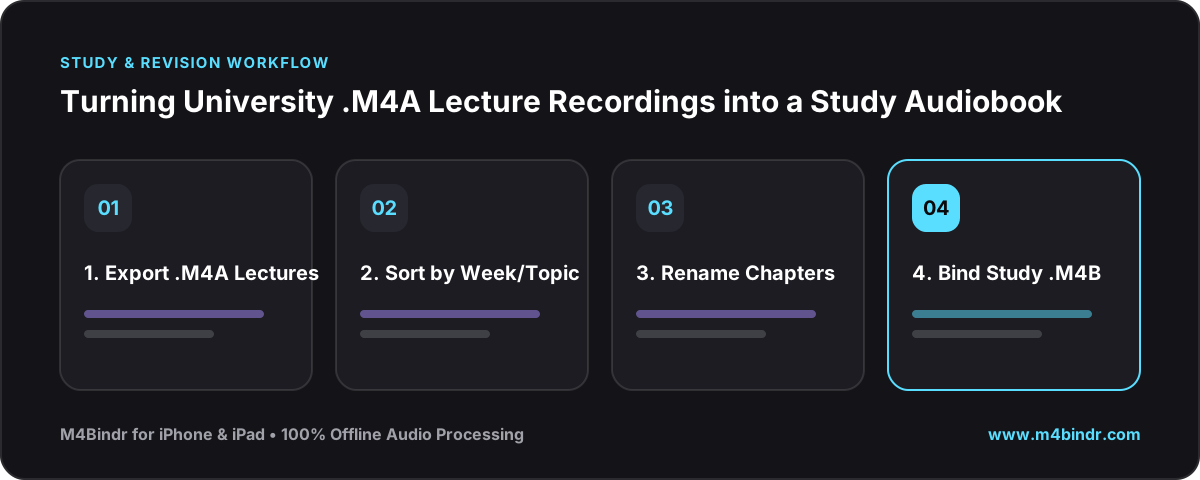
- 録音を書き出す: ボイスメモで録音した場合は、録音の共有ボタンをタップして、ファイルアプリの専用フォルダに保存します。
- 読み込んで並べる: M4Bindrを開き、「オーディオファイルを追加」をタップして、講義のM4Aファイルを選びます。ドラッグして日付順に並べ、タップしてチャプター名を付けましょう(例:「第1週:心理学入門」「第2週:認知理論」)。
- 作成して聴く: 新しい「本」に「心理学101 講義」のようなタイトルを付け、オーディオブックを作成 をタップします。iPhone上ですべてのファイルが1つのM4Bにまとまります!
復習の効率をぐっと上げる
作成が終わったら、完成したM4BファイルをiPhoneのM4Bプレーヤーで聴くか、Macを経由して Apple Books アプリに同期しましょう。どの45分の録音に試験のヒントがあったかをボイスメモの中から探し回る代わりに、科目全体がプロのオーディオブックのように使えます。チャプター操作で講義の日付を行き来したり、復習中は1.5倍速にしたり、いつでも止めたところから再開できます。
M4Aの講義ファイルをまとめるだけで、聴く体験は大きく変わり、散らかった録音のフォルダが、効果的で使いやすい復習ツールになります。


