2026年4月
iPhoneでLibriVoxのオーディオブックを聴く方法(もっと快適なやり方)
無料のパブリックドメインのオーディオブックは好きだけど、何十個ものMP3の管理は苦手? LibriVoxでダウンロードしたファイルを、Apple Booksで聴けるM4Bファイルに変換する方法を紹介します。
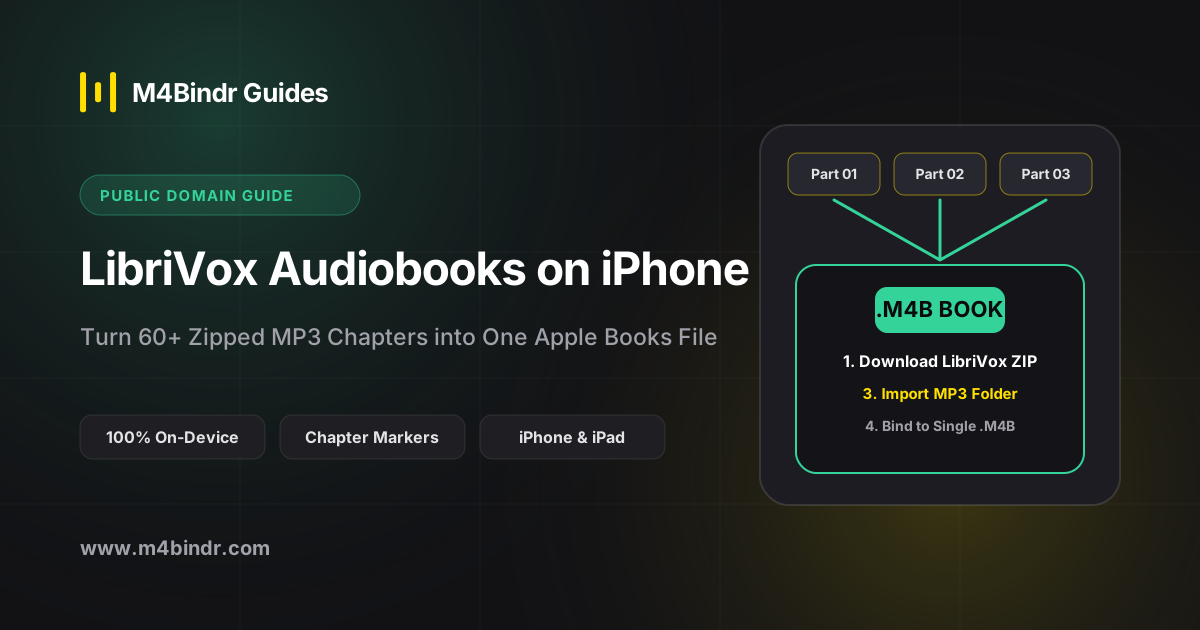
LibriVoxは、インターネットでも指折りの宝物です。ボランティアが朗読した何千冊もの無料のパブリックドメイン作品がそろい、古典文学の宝庫になっています。ただ、LibriVoxの本をiPhoneにダウンロードしようとして、とてももどかしい壁にぶつかった人も多いはずです。
LibriVoxでは、本がバラバラのMP3ファイルが詰まったフォルダで配布されています。それがiOSでのリスニング体験を台無しにする理由と、オーディオブック作成アプリを使って数分で解決する方法を見ていきましょう。
LibriVoxのMP3問題
LibriVoxで『高慢と偏見』のような古典をダウンロードしても、1つの本のファイルにはなっていません。60個以上のMP3トラックが入ったZIPフォルダが届きます。
これらのMP3をiPhoneのファイルアプリに展開してそのまま聴こうとすると、悪夢のようです。標準のプレーヤーは普通の曲として扱います。一時停止してメッセージを確認するためにアプリを閉じ、あとで戻ると、トラックの最初に戻ってしまいます。しおりもカバー画像もなく、チャプター間の移動はファイルを1つずつ切り替えるしかありません。
解決策は? MP3をM4Bに変換すること です。M4BはApple Booksが使う標準のオーディオブック形式です。すべてを1つのファイルにまとめ、きれいなカバー画像を埋め込み、再生位置を正確に覚えてくれます。
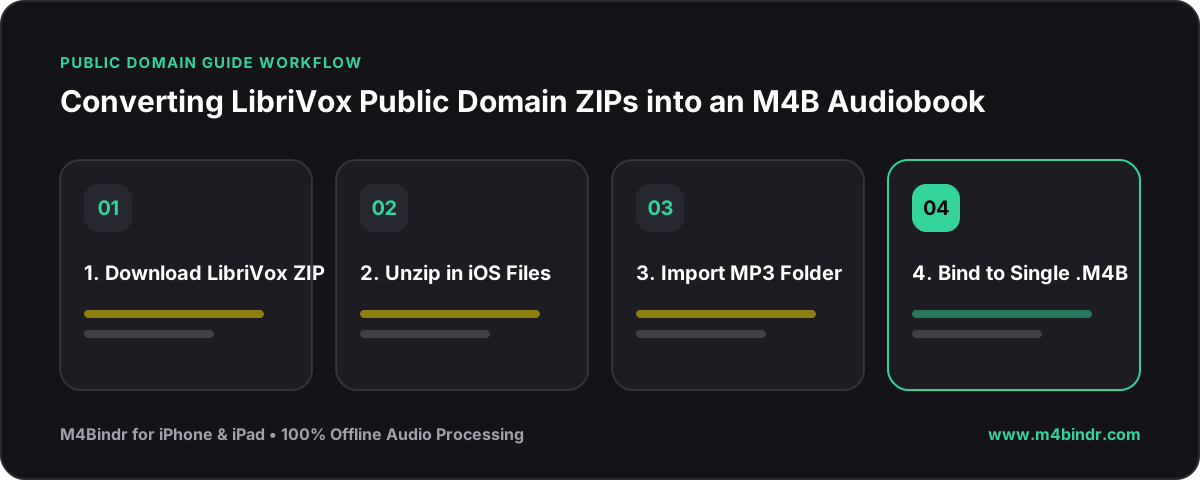
解決策:iPhoneで直接オーディオブックを作る
以前は、LibriVoxのMP3をM4Bにするには、MacやPCにソフトを入れ、長い変換を待ち、できたファイルをケーブルでiPhoneに同期し直す必要がありました。
今は、M4BツールのM4Bindr を使えばソファにいながら一瞬でできます。LibriVoxのようなサービスを快適に楽しむために作られた、iOSネイティブのオーディオブック作成アプリです。
✓LibriVoxを最高に楽しむ3ステップ
- MP3をダウンロードする: SafariでLibriVoxのサイトを開き、本を探して「Download ZIP」をタップします。ファイルアプリに届いたら、ZIPをタップしてフォルダに展開します。
- M4Bindrに読み込む: M4Bindrを開き、「オーディオファイルを追加」をタップして、新しいフォルダのMP3をすべて選びます。自動的にチャプター順に並びます。
- 作成して書き出す: 本のタイトルとカバー画像を追加し、オーディオブックを作成 をタップします。あっという間に、60個のMP3が1つのM4Bファイルにまとまります!
Apple Booksで本を楽しむ
M4Bindrでファイルができあがったら、iPhoneのお好きなM4Bプレーヤーで開くか、Macを経由して Apple Books アプリに同期できます(iOSでは、ほかのアプリがiPhoneのApple Booksにオーディオブックを直接追加できません)。Apple Booksは、設定したカバー画像、使えるチャプター移動、完璧な一時停止と再開を備えた本物のオーディオブックとして認識してくれます。
ミュージックプレーヤーや散らばったファイルと格闘するのはもう終わりです。見つけたパブリックドメイン作品をiOSのオーディオブック作成アプリでまとめれば、LibriVoxの本もストアで買った本と同じように楽しめます。


