2026年5月
複数のM4Bファイルを1つのオーディオブックにまとめる方法(チャプターはそのまま)
長いオーディオブックが Part 1.m4b と Part 2.m4b に分かれていませんか? 既存のチャプターマーカーを失わずに、iPhoneで複数のM4Bファイルを1つのオーディオブックにまとめる方法を紹介します。
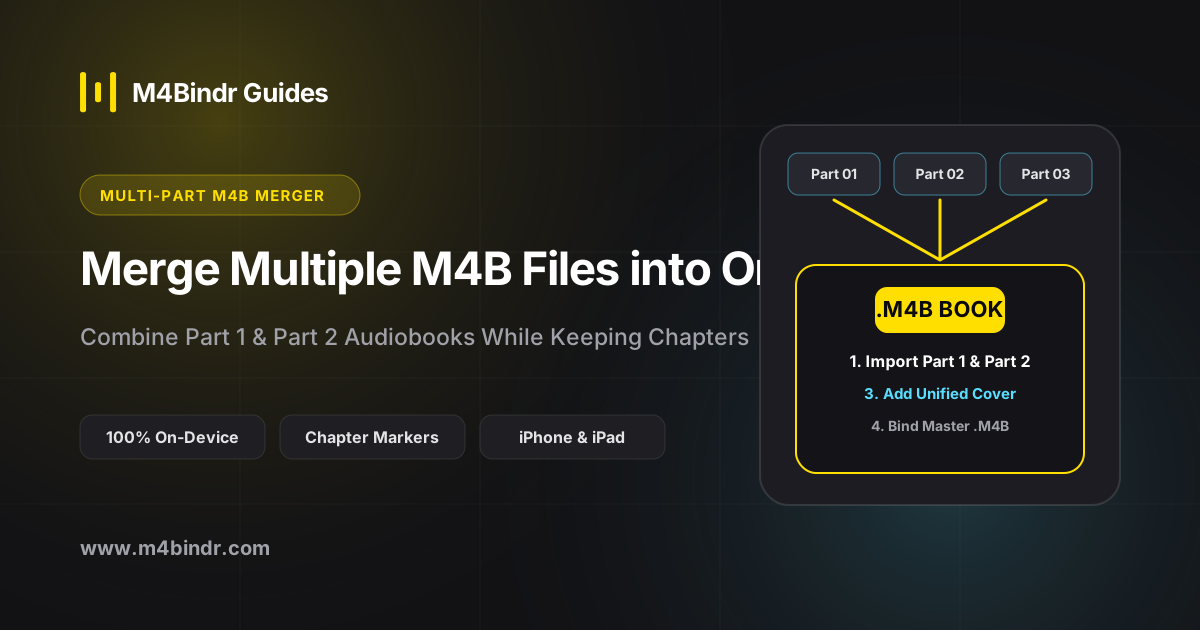
長い完全版のオーディオブック、特に30〜50時間のファンタジー小説や伝記、豪華キャストの作品は、Part 1.m4b、Part 2.m4b、Part 3.m4b のように分けて配布されることがよくあります。それぞれはすでにM4Bファイルですが、1冊が何巻にも分かれていると本棚が散らかり、聴く流れも途切れてしまいます。
シンプルな音声結合ツールの多くは、既存のM4Bファイルを単なる音声として扱い、各パートの中にあるチャプターを消してしまいます。元のチャプターをすべて残したまま、iPhoneで複数のM4Bファイルをまとめる方法を紹介します。
既存のM4Bファイルをまとめるのが難しい理由
1ファイルが1チャプターになる MP3からM4Bへの変換 と違って、既存の .m4b ファイルにはすでに独自のチャプター表があります(1パートにつき20〜30チャプターあることも珍しくありません)。
一般的な音声結合ツールを使うと、「Part 1」と「Part 2」という巨大な2チャプターしかない40時間のファイルができてしまいます。複数パートのM4Bを正しくまとめるには、各元ファイルに埋め込まれたチャプター情報を読み取り、完成ファイルの中で順番にタイムスタンプを計算し直す必要があります。
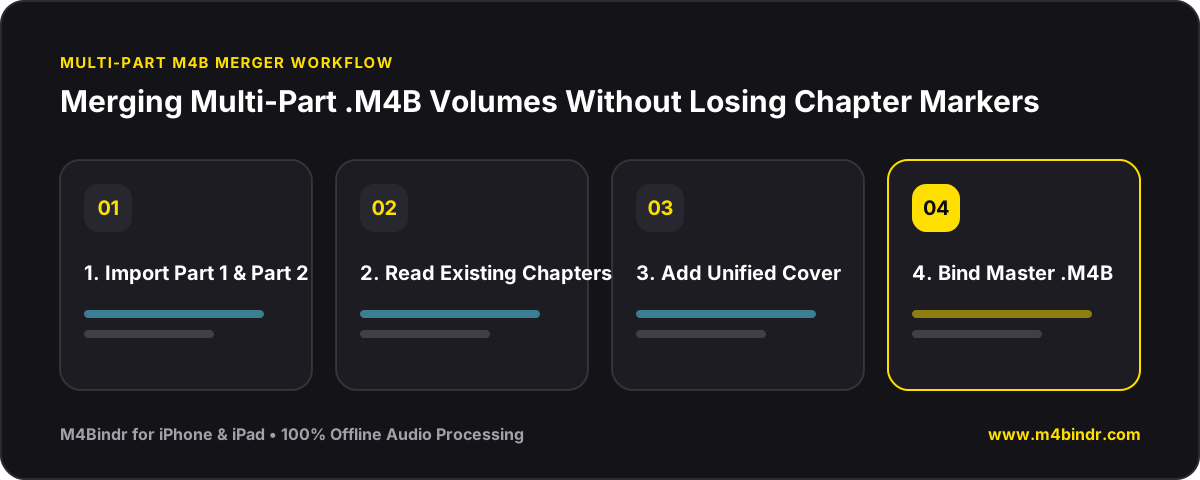
M4BindrがM4Bファイルをまとめるときにチャプターを残す仕組み
M4Bindr は、.m4b を入力にも出力にも使えるように作られています。複数のM4Bファイルを読み込んでも、M4BにMP3やM4Aのおまけのチャプターを混ぜても、元のチャプターは自動的に残ります。
- M4Bのパートをすべて選ぶ: iPhoneまたはiPadでM4Bindrを開き、オーディオファイルを追加 をタップして、Book_Part_1.m4b、Book_Part_2.m4b などの巻を選びます。
- 巻の順番を確認する: Part 1がリストのいちばん上にあり、Part 2、Part 3と続いているか確認します。M4Bindrは各パートに埋め込まれたチャプターマーカーを読み取ります。
- 全体のメタデータとカバー画像を設定する: メタデータ画面を開き、まとめた版に「Part 1 of 2」などを含まないすっきりしたタイトル、著者、ナレーター、高解像度のカバー画像を設定します。
- オフラインで作成する: オーディオブックを作成 をタップします。M4Bindrが音声をつなぎ、チャプター表をまとめて、途切れのない1つのM4Bファイルを作ります。
ヒント:既存のM4Bオーディオブックに、MP3のおまけのインタビューやエピローグを加えることもできます! メインのM4Bを先に読み込み、おまけのMP3をリストのいちばん下に追加すれば、M4Bindrは本のチャプターをすべて残したまま、MP3を最後のチャプターとして追加します。


