2026年5月
Humble Bundle、Libro.fm、DownpourのMP3オーディオブックをiPhoneで聴く方法
Humble Bundle、Libro.fm、Downpour、BandcampでDRMフリーのオーディオブックを買いましたか? iPhoneでMP3のフォルダを解凍し、チャプター付きの1つのM4Bオーディオブックにまとめる方法を紹介します。
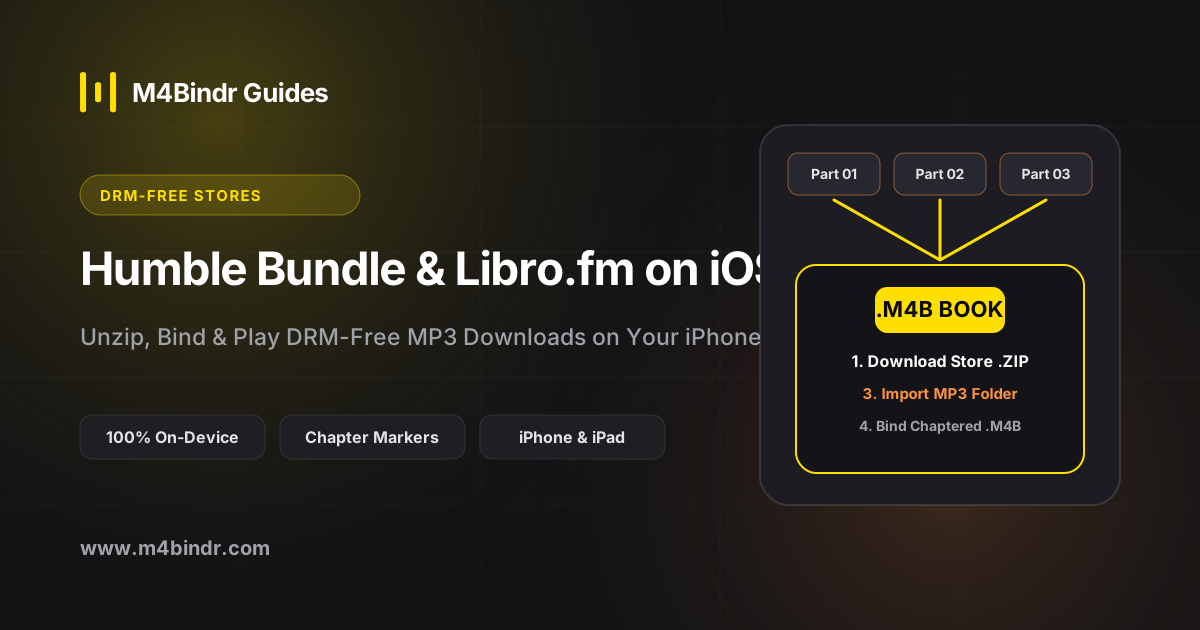
Humble Bundle、Libro.fm、Downpour、GraphicAudio、作家の Kickstarter キャンペーンなどでDRMフリーのオーディオブックを買うのは、本を本当の意味で自分のものにし、作り手を応援するいちばんの方法です。
ただ、iPhoneでダウンロードリンクをタップすると、たいていバラバラのMP3トラックが何十個も入った .zip ファイルが届きます。ストアでダウンロードしたファイルを、端末上でいちばん早く、すっきりした1ファイルのM4Bオーディオブックにする方法を紹介します。
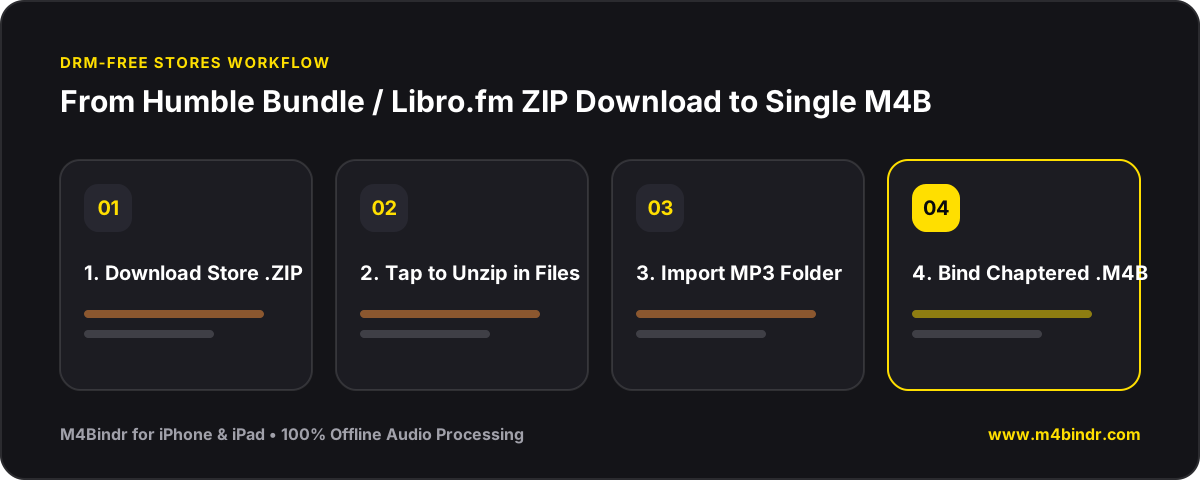
ステップ1:iPhoneのファイルアプリでダウンロードして解凍する
SFもの20冊のHumble Bundleをダウンロードする場合も、SafariでLibro.fmのサイトからDRMフリーのバックアップを書き出す場合も、手順は同じです。
- Safariで Download MP3 (ZIP) ボタンをタップし、ダウンロードを確定します。
- iPhoneの ファイル アプリを開き、ダウンロード フォルダに移動します。
.zipファイルを1回タップします。iOSがすぐに展開し、チャプターごとのMP3(と多くの場合cover.jpg画像)が入ったフォルダができます。
ステップ2:解凍したMP3フォルダをM4Bindrでまとめる
45個ものMP3ファイルをダウンロードフォルダに散らかしたままにせず、M4Bindr で本をまるごと1つの .m4b ファイルにまとめましょう。
- M4Bindrで オーディオファイルを追加 をタップし、解凍した本のフォルダを開いて、MP3トラックをまとめて選びます。
- MP3トラックはそれぞれ、新しいオーディオブックの名前付きチャプターになります。
- メタデータを追加 をタップし、本のタイトルと著者を入力して、付属のカバー画像を選びます。
- オーディオブックを作成 をタップすれば、完全にオフラインのままM4Bオーディオブックが完成します。
容量を節約するヒント:M4BindrでM4Bオーディオブックを作り、プレーヤーやiCloud Driveに書き出したら、元の
.zip ファイルと解凍したMP3フォルダはダウンロードから削除してかまいません。何GBもの空き容量を確保できます!

