maio de 2026
Como fazer o iPhone lembrar a posição de reprodução em arquivos MP3 longos
Seu iPhone volta para 0:00 em um audiolivro MP3 de 10 horas? Entenda por que o iOS esquece a posição em MP3 e como ter marcadores automáticos permanentes convertendo para M4B.
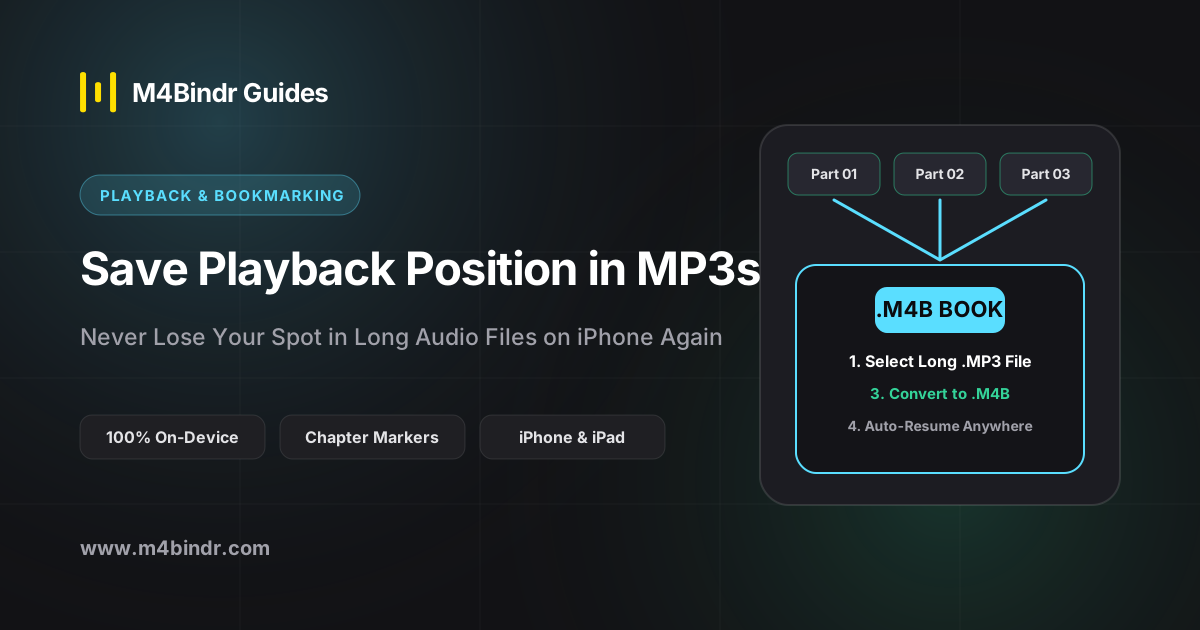
Imagine estar quatro horas dentro de uma gravação MP3 de seis horas, seja um audiolivro, uma entrevista longa ou um comentário, pausar para atender uma ligação, abrir o player de novo e ver a barra de volta no 00:00.
Procurar o minuto exato em que você parou numa barrinha minúscula na tela do iPhone é de enlouquecer. Veja por que o iOS esquece onde você estava nos MP3 e o jeito mais rápido de ter uma memória de posição à prova de falhas.
Por que o iPhone volta o MP3 para 0:00
Por padrão, o iOS trata arquivos .mp3 como músicas de três minutos, e não como conteúdo falado longo. Quando você toca um MP3 na pré-visualização do app Arquivos ou num player de música comum, o iOS não salva uma posição de retomada quando o app é fechado ou tirado da memória em segundo plano.
Nos tempos do iTunes no computador, você tinha que clicar com o botão direito no MP3, abrir Obter Informações → Opções e marcar à mão “Lembrar posição de reprodução”. No iPhone ou no iPad, a Apple não oferece essa opção para MP3.
A solução: converta MP3 longos para o formato de audiolivro M4B
Diferente do MP3, o formato .m4b (MPEG-4 Audiobook) diz claramente ao iOS e aos players de audiolivros que o arquivo é um livro com marcadores. Toda vez que você pausa, bloqueia a tela ou reinicia o iPhone, sua posição exata é salva automaticamente, ao segundo.
✓Transforme qualquer MP3 longo em um M4B com marcadores no iOS
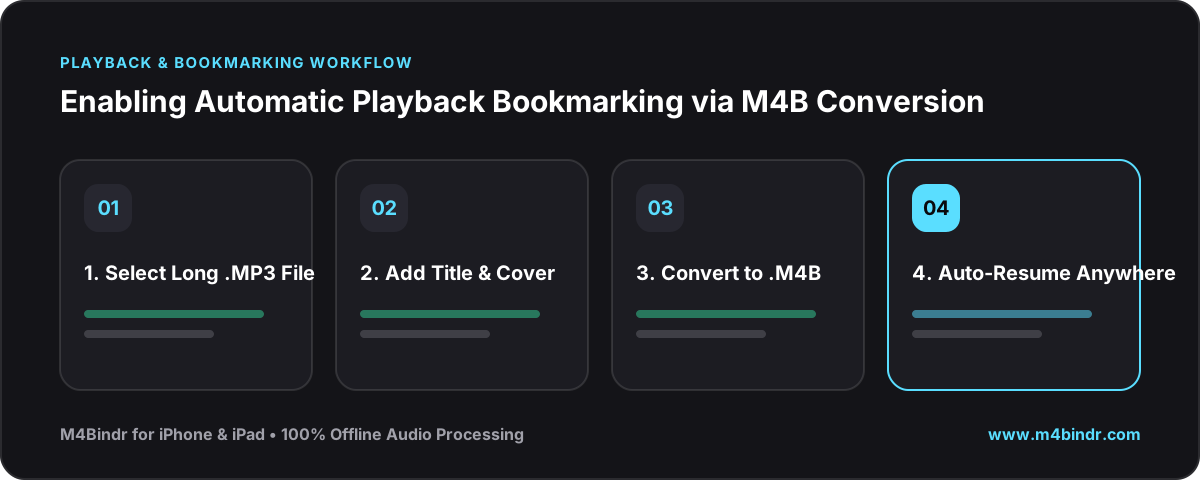
- Importe o MP3 no M4Bindr: abra o M4Bindr no iPhone e escolha seu MP3 longo (ou vários capítulos em MP3) no app Arquivos.
- Coloque título e capa: dê à gravação um título claro e, se quiser, uma capa, para achar fácil na estante.
- Toque em Criar audiolivro: o M4Bindr converte o áudio offline em um audiolivro
.m4bnativo que nunca perde sua posição.
Vantagens além dos marcadores
Com sua gravação em M4B, você também ganha recursos de audiolivro em players como Apple Books e BookPlayer: botões para pular 15 segundos em vez de trocar de faixa (assim um toque sem querer nos AirPods nunca te joga para o começo de um arquivo de 5 horas), timer para dormir e controle fino de velocidade.


