maio de 2026
Como transformar gravações do app Gravador em um audiolivro com capítulos no iPhone
Gravou histórias para os filhos dormirem, entrevistas de família ou um diário pessoal no app Gravador? Aprenda a juntar suas gravações em um audiolivro M4B de verdade, com capítulos e capa.
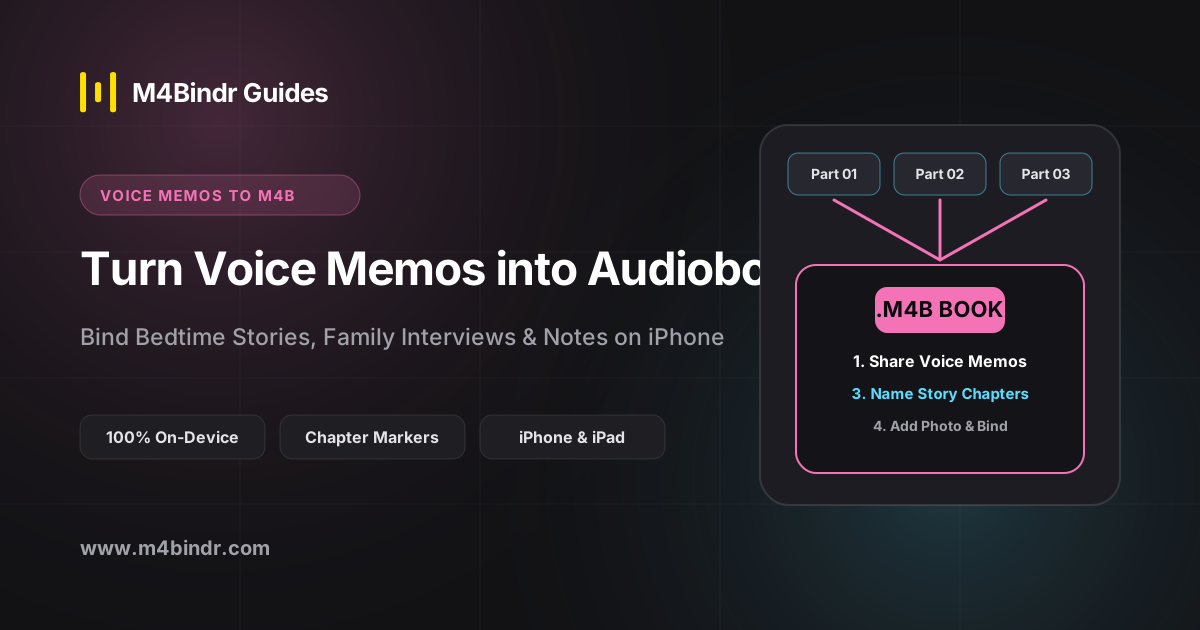
O microfone do seu iPhone tem qualidade de estúdio comparado aos gravadores de dez anos atrás, e é por isso que o app Gravador da Apple é o queridinho de pais e mães que gravam histórias para dormir, de escritores que ditam capítulos e de famílias que registram as lembranças dos avós.
Em vez de deixar essas gravações preciosas enterradas numa lista sem fim chamada Nova Gravação 47, você pode juntar tudo em um audiolivro M4B de verdade, com capítulos e uma foto da família como capa.
Ideias criativas para transformar gravações em audiolivros
- Histórias para dormir feitas sob medida: grave você lendo os livros favoritos dos seus filhos ou aventuras inventadas, para eles ouvirem por capítulos no carro ou na hora de dormir.
- História da família e memórias: junte várias entrevistas com seus pais ou avós em um audiolivro de recordação organizado por fases da vida e depois compartilhe o M4B sem DRM com a família.
- Rascunhos e diários em áudio: ouça de novo os capítulos que você ditou ou seus diários em áudio do ano como um único volume.
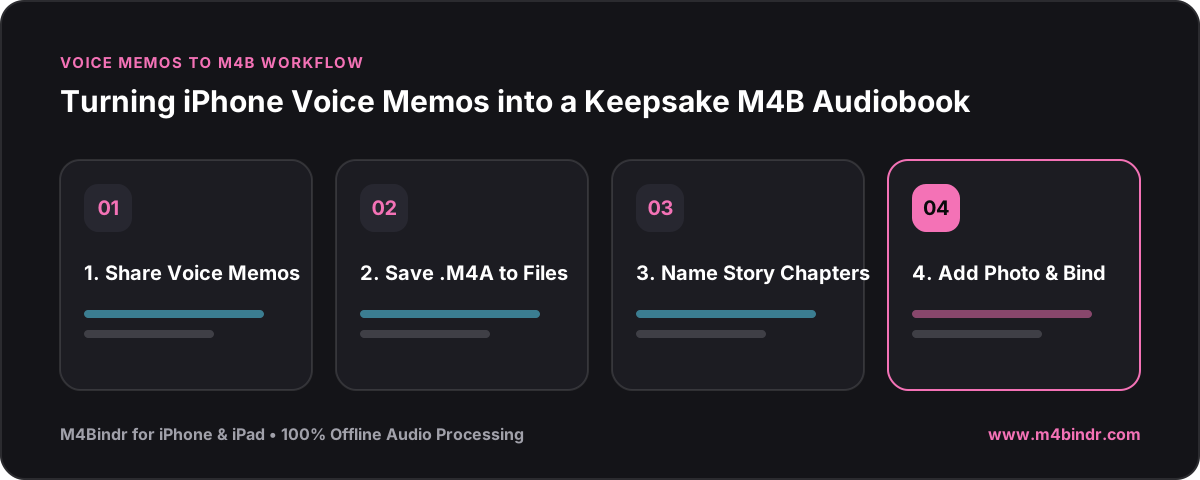
Como exportar suas gravações e juntar tudo em um arquivo M4B
✓4 passos simples no iPhone
- Salve as gravações no Arquivos: no app Gravador, toque em Editar, selecione as gravações, toque no ícone de Compartilhar e escolha Salvar em Arquivos. (O Gravador exporta áudio
.m4ade alta qualidade.) - Importe no M4Bindr: abra o M4Bindr e toque em Adicionar arquivos de áudio para selecionar as gravações salvas.
- Dê nome a cada capítulo e escolha uma foto de capa: renomeie cada gravação com um título de capítulo bonito e escolha qualquer foto do seu rolo da câmera como capa.
- Toque em Criar audiolivro: o M4Bindr junta suas gravações offline em um único audiolivro
.m4bque toca no Apple Books ou em qualquer app de audiolivros!


