april 2026
Så lyssnar du på LibriVox-ljudböcker på iPhone (det bättre sättet)
Älskar du gratis ljudböcker med fri upphovsrätt men hatar att hålla ordning på dussintals MP3-filer? Lär dig göra om dina LibriVox-nedladdningar till en M4B-fil som är redo för Apple Books.
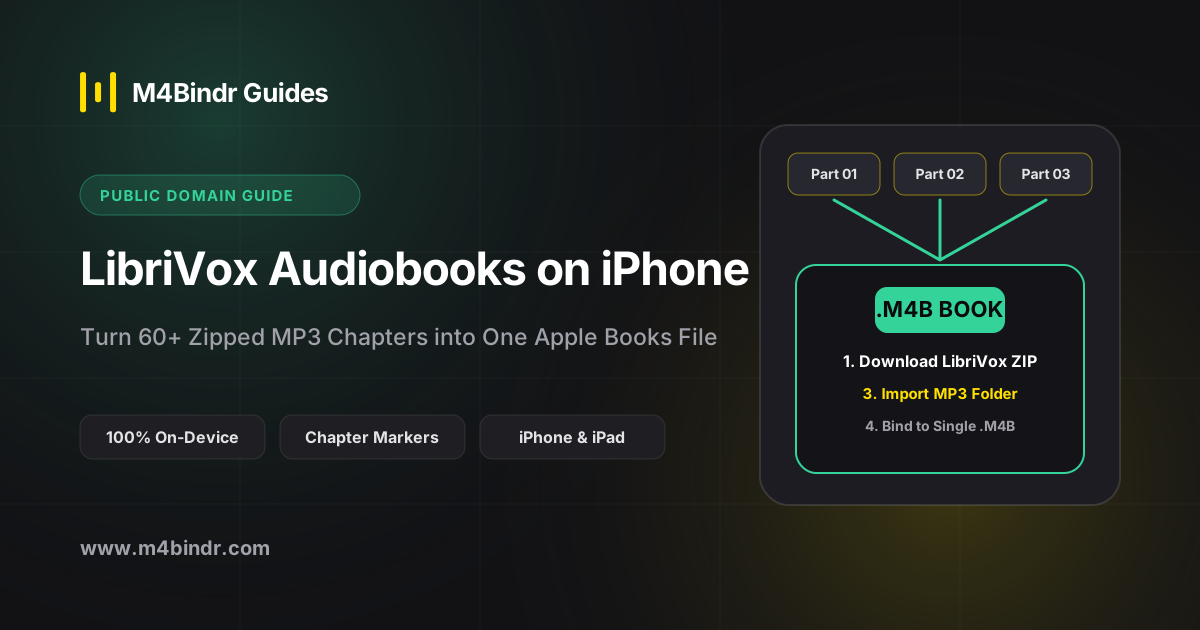
LibriVox är en av internets största skatter. Med tusentals gratis ljudböcker med fri upphovsrätt, inlästa av frivilliga, är det en guldgruva för klassisk litteratur. Men har du någon gång försökt ladda ner en LibriVox-bok till din iPhone har du troligen stött på ett riktigt frustrerande hinder.
LibriVox delar ut böcker som röriga mappar fulla av separata MP3-filer. Vi tittar på varför det förstör lyssningen i iOS och hur du fixar det på några minuter med en ljudboksskapare.
LibriVox MP3-problem
När du laddar ner en klassiker som Stolthet och fördom från LibriVox får du ingen enskild bokfil. Du får en ZIP-mapp med över 60 separata MP3-spår.
Om du bara packar upp MP3-filerna i appen Filer på din iPhone och försöker lyssna blir det en mardröm. Standardspelaren behandlar dem som vanliga låtar. Pausar du, stänger appen för att läsa ett meddelande och kommer tillbaka senare har boken hoppat till början av spåret. Det finns inga bokmärken, inget omslag, och att byta kapitel betyder att du får hoppa mellan filer för hand.
Lösningen? Du behöver göra om MP3 till M4B. M4B är Apple Books eget ljudboksformat. Det samlar allt i en fil, bäddar in ett snyggt omslag och minns exakt var du var.
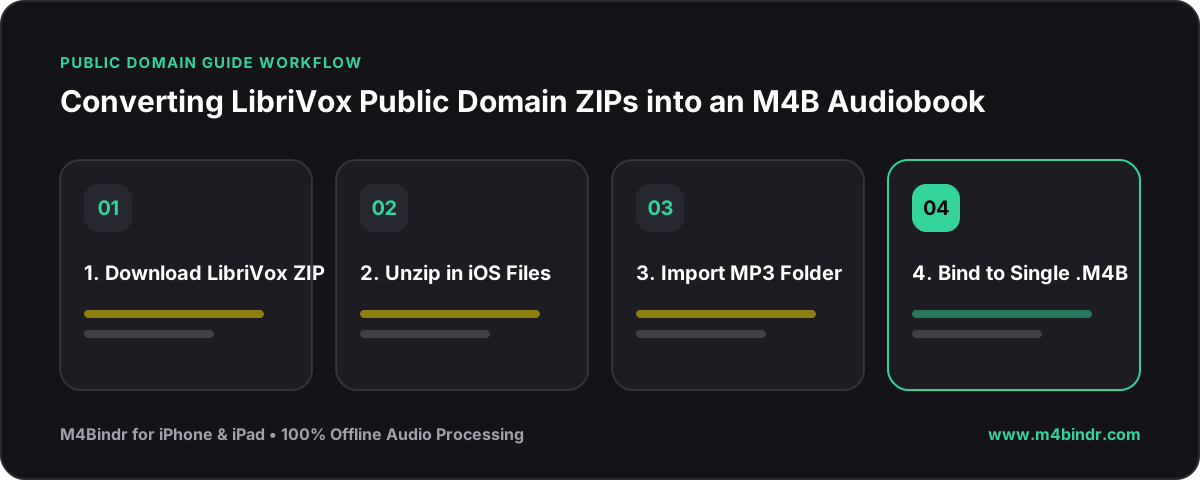
Lösningen: skapa dina ljudböcker direkt på iPhone
Förr krävdes det för att göra om LibriVox-MP3:or till M4B att du installerade ett program på en Mac eller pc, väntade på en lång konvertering och sedan mödosamt synkade tillbaka filen till telefonen med en kabel.
Nu gör du det från soffan med M4B-verktyget M4Bindr. Det är en iOS-app för att skapa ljudböcker, gjord för att plattformar som LibriVox ska bli sköna att lyssna på.
✓3 steg till den perfekta LibriVox-upplevelsen
- Ladda ner MP3-filerna: gå till LibriVox webbplats i Safari, hitta en bok och tryck på ”Download ZIP”. När filen har hamnat i appen Filer trycker du på ZIP-filen för att packa upp den i en mapp.
- Importera till M4Bindr: öppna M4Bindr, tryck på ”Lägg till ljudfiler” och markera alla MP3-filer i den nya mappen. De läggs automatiskt i kapitelordning.
- Skapa och exportera: lägg till bokens titel och omslag och tryck på Skapa ljudbok. Strax efter har dina 60 lösa MP3-filer slagits ihop till en enda M4B-fil!
Njut av boken i Apple Books
När M4Bindr har skapat din nya fil kan du öppna den i valfri M4B-spelare på din iPhone, eller synka den till appen Apple Books via en Mac (iOS låter inte andra appar lägga till ljudböcker direkt i Apple Books på iPhone). Apple Books känner igen den som en riktig ljudbok, med omslaget du valde, kapitelhopp som fungerar och perfekt minne för paus och återupptagning.
Sluta kämpa med musikspelare och utspridda filer. Paketerar du dina fynd med fri upphovsrätt med en modern ljudboksskapare för iOS kan du njuta av LibriVox-böcker precis som köpta ljudböcker.


