maj 2026
Så slår du ihop flera M4B-filer till en ljudbok (och behåller kapitlen)
Är din långa ljudbok uppdelad i Del 1.m4b och Del 2.m4b? Lär dig slå ihop flera M4B-filer till en enda ljudbok på din iPhone utan att tappa befintliga kapitelmarkeringar.
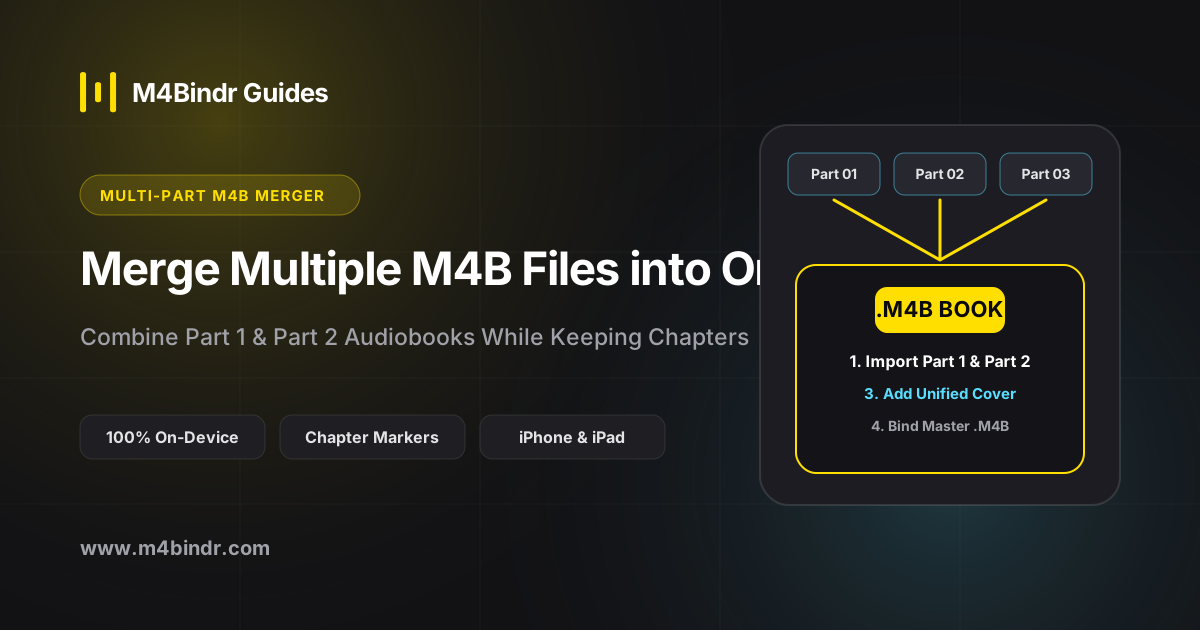
Långa oförkortade ljudböcker, särskilt fantasyromaner på 30 till 50 timmar, biografier och produktioner med full ensemble, delas ofta ut som Del 1.m4b, Del 2.m4b och Del 3.m4b. Varje del är redan en M4B-fil, men en bok som är utspridd över flera volymer skräpar ner bokhyllan och avbryter lyssnandet.
De flesta enkla ljudverktyg behandlar befintliga M4B-filer som platta ljudströmmar och raderar alla interna kapitel i varje del. Så här slår du ihop flera M4B-filer på din iPhone och behåller varje originalkapitel.
Därför är det knepigt att slå ihop befintliga M4B-filer
Till skillnad från en vanlig konvertering från MP3 till M4B, där en fil blir ett kapitel, har en .m4b-fil redan en egen kapiteltabell (ofta 20 eller 30 kapitel per del).
Använder du ett vanligt ljudverktyg får du en 40-timmarsfil med bara två jättelika kapitel: ”Del 1” och ”Del 2”. För att slå ihop ljudböcker i flera M4B-delar på rätt sätt måste appen läsa de inbäddade kapitlen i varje källfil och räkna om deras tidsstämplar i tur och ordning i den färdiga filen.
Så behåller M4Bindr kapitlen när du slår ihop M4B-filer
M4Bindr stöder .m4b både som indata och utdata. När du importerar flera M4B-filer, eller till och med blandar M4B med extrakapitel i MP3 och M4A, behålls originalkapitlen automatiskt.
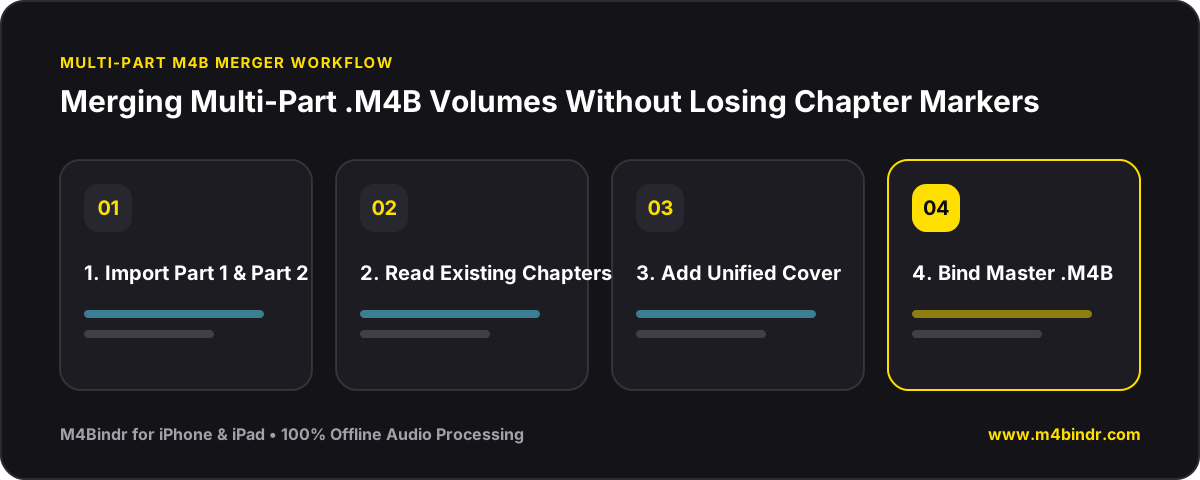
- Välj alla M4B-delar: öppna M4Bindr på din iPhone eller iPad, tryck på Lägg till ljudfiler och välj Bok_Del_1.m4b, Bok_Del_2.m4b och eventuella fler volymer.
- Kontrollera ordningen på volymerna: se till att Del 1 ligger överst i listan, följd av Del 2 och Del 3. M4Bindr läser de inbäddade kapitelmarkeringarna i varje del.
- Ställ in metadata och omslag för helheten: öppna metadatavyn och ge den samlade utgåvan en prydlig titel (utan ”Del 1 av 2”), författare, uppläsare och ett högupplöst omslag.
- Skapa offline: tryck på Skapa ljudbok. M4Bindr fogar ihop ljudet och slår ihop kapiteltabellerna till en enda sammanhängande M4B-fil.


