maj 2026
Så gör du röstmemon till en ljudbok med kapitel på iPhone
Har du spelat in godnattsagor åt barnen, intervjuer om släktens historia eller en personlig dagbok i Röstmemon? Lär dig slå ihop inspelningarna till en riktig M4B-ljudbok med kapitel och omslag.
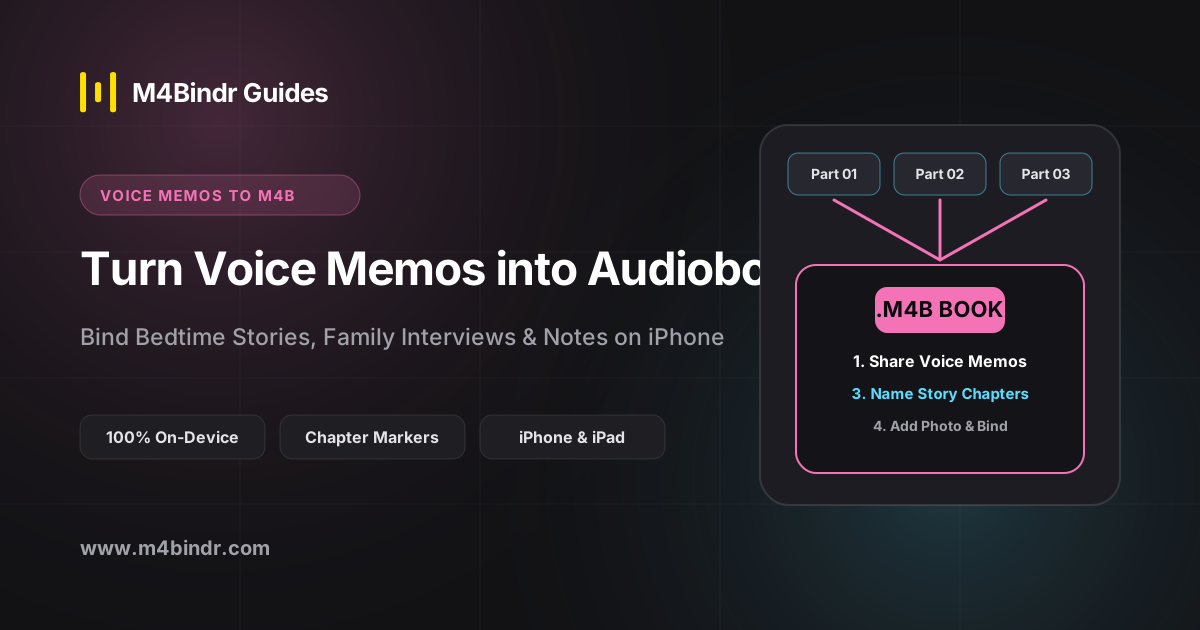
Mikrofonen i din iPhone håller studiokvalitet jämfört med inspelare från för tio år sedan. Därför är Apples app Röstmemon en favorit hos föräldrar som spelar in godnattsagor, författare som dikterar kapitel och familjer som spelar in mor- och farföräldrars minnen.
I stället för att låta ovärderliga inspelningar försvinna i en ändlös lista med namn som Ny inspelning 47 kan du slå ihop dem till en riktig M4B-ljudbok med kapitel, med ett familjefoto som omslag.
Kreativa idéer för ljudböcker av röstmemon
- Egna godnattsagor: spela in dig själv när du läser barnens favoritbilderböcker eller påhittade äventyr, så att de kan lyssna kapitel för kapitel i bilen eller vid läggdags.
- Släkthistoria och minnen: slå ihop flera intervjuer med föräldrar eller far- och morföräldrar till en minnesljudbok sorterad efter livets olika skeden, och dela sedan den DRM-fria M4B-filen med släkten.
- Författarutkast och ljuddagböcker: lyssna på dina dikterade bokkapitel eller årets ljuddagbok som en enda volym.
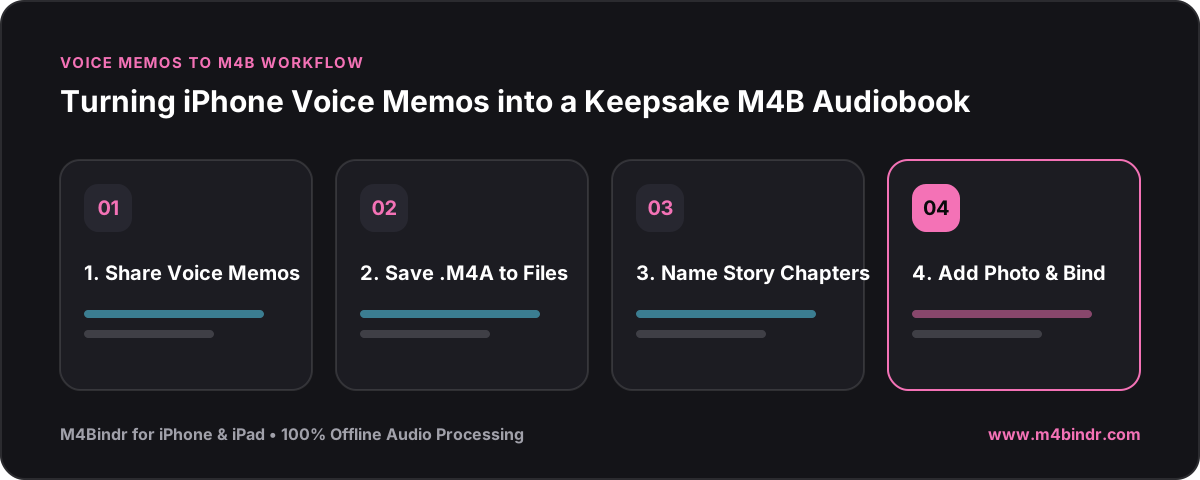
Så exporterar du röstmemon och slår ihop dem till en M4B-fil
✓4 enkla steg på iPhone
- Spara inspelningarna i Filer: tryck på Redigera i appen Röstmemon, markera dina inspelningar, tryck på symbolen Dela och välj Spara i Filer. (Röstmemon exporterar
.m4a-ljud med hög kvalitet.) - Importera till M4Bindr: öppna M4Bindr och tryck på Lägg till ljudfiler för att välja dina sparade röstmemon.
- Namnge varje kapitel och välj ett foto som omslag: ge varje inspelning en fin kapiteltitel och välj valfritt foto från ditt bildbibliotek som omslag.
- Tryck på Skapa ljudbok: M4Bindr slår ihop dina inspelningar offline till en enda
.m4b-ljudbok som spelas i Apple Books eller valfri ljudboksapp!


